
Solution IPTV pour hôtel
Un aperçu
Dans le passé, la télévision par câble était privilégiée par certains petits hôtels en raison de la baisse de la demande des clients, des coûts d'équipement inférieurs et des sources de programmes gratuites. Mais dans les exigences d'expérience de séjour de plus en plus exigeantes d'aujourd'hui, le simple fait de regarder la télévision ne peut plus répondre aux besoins de divertissement de la grande majorité des clients de l'hôtel.
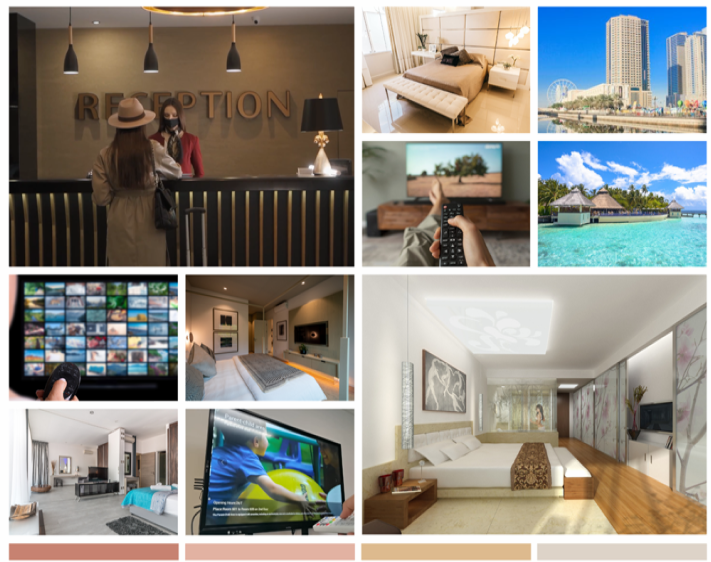
Différent du système de télévision par câble, le système IPTV a introduit un système interactif plus avancé, qui peut répondre aux divers besoins des clients de l'hôtel pendant leur séjour grâce à une variété de fonctions interactives, telles que la commande de repas en ligne, la vidéo à la demande et même le paiement en ligne.
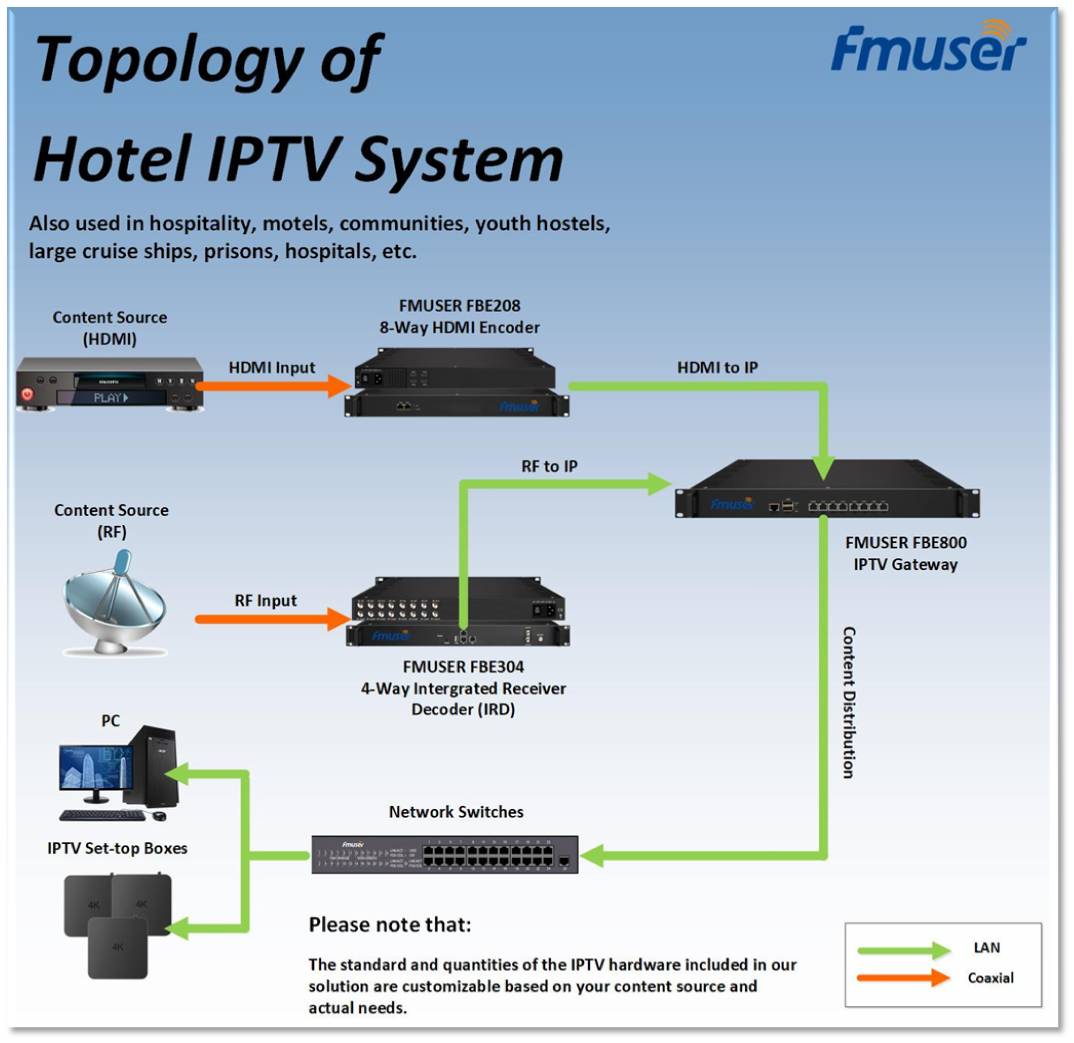
A système IPTV d'hôtel professionnel est en fait un système de gestion de contenu intégré qui peut intégrer toutes ces fonctions de divertissement, par exemple, pouvoir regarder la télévision ainsi que des plateformes de contenu de grands noms telles que YouTube et Netflix, et bien sûr, commander des services en ligne tels que des repas en ligne et VOD !
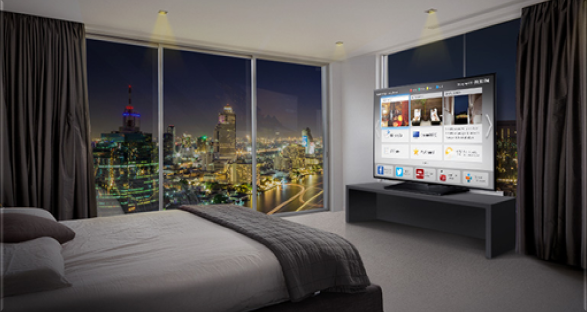
Aujourd'hui, le système IPTV est considéré comme l'installation standard des chambres d'hôtel, ce qui favorisera sans aucun doute l'hôtel pour accélérer le processus de mise à niveau vers le système IPTV de l'hôtel.
Manuel utilisateur Téléchargez dès maintenant
- En anglais: FMUSER Hotel IPTV Solution - Manuel de l'utilisateur et introduction
- En arabe: حل FMUSER Hotel IPTV - دليل المستخدم والمقدمة
- En russe: FMUSER Hotel IPTV Solution - Руководство et введение
- En français: FMUSER Hotel IPTV Solution - Manuel de l'utilisateur et introduction
- En coréen: FMUSER 호텔 IPTV 솔루션 - Les clients de FMUSER
- En portugais: Solution IPTV pour hotéis FMUSER - Manuel d'utilisation et d'introduction
- En japonais: FMUSER ホ テ ル IPTV ソ リ ュ ー シ ョ ン - ユ ー ザ ー マ ニ ュ ア ル と 紹 介
- En espagnol: FMUSER Hotel IPTV Solution - Manuel d'utilisation et d'introduction
- En italien: FMUSER Hotel IPTV Solution - Manuel d'utilisation et d'introduction
Hôtel IPTV APK pour Android TV :
FMUSER_Hotel_iptv3_2.7.0.9.apk
Pour les téléviseurs Samsung, LG, Sony et Hisense :
Mode d'emploi :
- Téléchargez le fichier APK depuis notre site Web.
- Installez l'APK sur votre téléviseur.
- Si l'installation réussit et que vous voyez le mot « Alila », votre téléviseur prend en charge le système IPTV de l'hôtel fmuser.
- Avec ce système, aucun décodeur n'est requis.
Remarque: Si vous ne trouvez pas le fichier APK dans le système de votre téléviseur ou si l'installation échoue, cela signifie que le système d'exploitation de votre téléviseur n'est pas compatible avec le système IPTV FMUSER HOTEL. Dans ce cas, vous devrez ajouter un décodeur Android (STB).
La solution expliquée aux techniciens
En tant que l'un des plus grands intégrateurs de systèmes IPTV hôteliers en Chine, FMUSER fabrique et fournit des systèmes IPTV hôteliers adaptés aux hôtels de toutes tailles, et fournit diverses solutions matérielles, notamment des IRD, des encodeurs matériels et des serveurs IPTV. Combinées à un système de gestion de contenu, nos solutions vous permettent d'interagir avec les utilisateurs en fonction de la situation réelle de votre hôtel. Vous pouvez fournir aux résidents de l'hôtel une IPTV haute définition multicanal, des services de commande et des recommandations pour manger, boire et se divertir à proximité, ce qui est propice à l'amélioration du chiffre d'affaires de votre hôtel. Depuis 2010, les solutions de système IPTV pour hôtels de FMUSER ont été déployées avec succès et ont servi des centaines de grands hôtels à travers le monde.
FMUSER sera votre partenaire idéal pour fournir une mise à niveau complète et rentable du système IPTV de l'hôtel. Nous fournissons une variété de matériel IPTV de haute qualité, y compris un récepteur/décodeur intégré (IRD), un encodeur matériel HDMI et une passerelle IPTV. Vous pouvez personnaliser le nombre et la norme en fonction des besoins de l'hôtel !
Dans le même temps, nous fournissons également deux ensembles de systèmes de gestion d'arrière-plan, dont un système de gestion des sources de contenu et un système de gestion de contenu pour personnaliser vos services hôteliers.
Contactez-nous aujourd'hui et soumettez les informations sur la demande de votre hôtel, telles que le nombre de chambres, le budget et d'autres informations sur la demande, nous adapterons un ensemble complet de système IPTV haute performance pour votre hôtel en fonction de vos besoins et de votre budget réels.
- Courriel : sales@fmuser.com
- Tél: + 86-13922702227
- Solution indexée : https://www.fmradiobroadcast.com/product/detail/hotel-iptv.html
- Démonstration vidéo : https://youtu.be/0jVFQs34oYI
- Chat WhatsApp : https://wa.me/send/?phone=8618924246098&text=I%20need%20IPTV%20system
- Discussion en ligne: https://jivo.chat/lEHTbmpYDr
La solution FMUSER Hotel IPTV expliquée dans Vidéos
#1 Présentation de la solution
Au cours des 30 minutes suivantes, vous apprendrez à créer un système IPTV complet pour hôtel, composé de :
- Présentation du matériel IPTV
- Présentation du système de gestion de contenu
Si vous êtes le patron de l'hôtel ou un ingénieur informatique qui travaille pour l'hôtel, ou un fournisseur de services informatiques externalisé, c'est le meilleur système IPTV d'hôtel pour vous. BTW, notre équipe d'ingénieurs est en mesure de formuler la solution de système IPTV la plus adaptée à votre hôtel en fonction de vos besoins réels !
#2 Q&R
Vous apprendrez 2 listes de FAQ sur les solutions IPTV pour hôtels dans les 12 minutes suivantes, une pour les hôteliers, se concentrant principalement sur les bases du système, tandis qu'une autre liste est destinée aux ingénieurs hôteliers, qui se concentre sur l'expertise du système IPTV.
Quoi qu'il en soit, assurez-vous de vous amuser sur notre chaîne, nous couvrons tous vos besoins sur le système IPTV ! N'oubliez pas de laisser votre commentaire et faites-moi savoir si cette vidéo est utile, ou faites-moi savoir ce dont vous avez besoin pour que je puisse créer un contenu plus utile pour vous.
Étude de cas n°3
Équipement dont vous aurez besoin pour un système IPTV hôtel complet
Voici le moins d'équipements système IPTV pour un hôtel :
- Une unité de FBE304 IRD 8 voies
- Une unité d'encodeur matériel HDMI 208 voies FBE4
- Une unité de serveur IPTV FBE800 qui permet 40 entrées IP
- 3 unités d'un commutateur réseau avec 24 entrées IP
- 75 unités de décodeurs
- Câbles et accessoires
Cependant, outre les appareils inclus dans notre solution, vous devrez préparer des auxiliaires pouvant être achetés localement, qui sont :
- Câbles Ethernet de la salle d'ingénierie aux chambres d'invités
- Alimentation électrique stable
- Télévisions pour chambre d'amis
- Câble RF pour antenne parabolique
- Quelques unités de l'antenne parabolique
- Tous les appareils avec sortie HDMI
Étant donné que ces appareils sont relativement basiques, ils ne sont pas inclus dans nos solutions de système IPTV pour hôtels pour le moment, mais ils sont également nécessaires. Si vous ou vos ingénieurs avez du mal à trouver ces appareils, vous pouvez nous contacter pour obtenir de l'aide ! Parlez à nos ingénieurs en ligne, demandez un devis par Whatsapp, Envoyez-nous un e-mail, ou appelez-nous simplement +86-13922702227, nous sommes toujours à l'écoute !
Introduction à l'équipement de base de la solution FMUSER Hospitality IPTV
#1 FMUSER FBE800 Serveur matériel de passerelle IPTV
Applications
- Secteur hôtelier
- Communautés
- Militaire
- Grands navires de croisière
- Prisons
- Écoles
Description générale
En tant que l'un des appareils les plus importants des solutions IPTV d'accueil de FMUSER, la passerelle IPTV FMUSER FBE800 est également largement utilisée pour les hôtels, les communautés, les écoles, etc. Avec une conception compacte et solide, la passerelle IPTV FBE800 peut bien fonctionner pendant une longue durée de vie et peut facilement convertir le contenu IP sur les fichiers HTTP, UDP, RTP, RTSP, HLS et TS en protocoles HTTP, UDP, HLS et RTMP. La passerelle IPTV FBE800 est favorisée par l'hospitalité pour ses hautes performances et son économie d'énergie et son faible coût,
Spécification
|
Conditions |
Spécifications |
|---|---|
|
Personnalisation du contenu |
Oui |
|
Bornes maximales |
150 séries |
|
Gestion NMS |
Basée sur le Web |
|
Format des programmes |
Environ 80 ensembles, HD/SD pris en charge |
|
Débit binaire des programmes |
2 Mbps |
|
Légende défilante |
Appareils |
|
Mots de bienvenue |
Appareils |
|
Image de démarrage |
Appareils |
|
Vidéo de démarrage |
Appareils |
|
Dimensions (mm) |
482 (W) * 324 (L) * 44 (H) |
|
Température suggérée |
0 ~ 45℃(fonctionnement), -20 ~ 80℃(stockage) |
|
Alimentation |
CA 100V±10%, 50/60Hz ou CA 220V±10%, 50/60Hz |
|
Mémoire |
4G |
|
Disque à semi-conducteurs (SSD) |
16G |
|
Temps de changement de chaîne |
HTTP (1-3 s), HLS (0.4-0.7 s) |
|
Téléchargement de fichiers TS |
DÉVELOPPEMENT Gestion |
Avertissement
- Lorsque HTTP/RTP/RTSP/HLS est converti en UDP (multidiffusion), l'application réelle prévaut et suggère un maximum de 80 % d'utilisation du processeur.
- Les services de personnalisation de contenu tels que les mots de bienvenue et les vidéos d'interface de démarrage ne s'appliquent qu'aux applications de sortie IP et le STB/Android TV doit installer FMUSER IPTV APK.
- Sortie IP via le port de données (1000M) sur HTTP (Unicast), UDP (SPTS, Multicast) HLS et RTMP (la source du programme doit être encodée H.264 et AAC) Sortie IP via CH 1-7 (1000M) sur HTTP, HLS, et RTMP (monodiffusion).
- Entrée IP via CH 1-7(1000M) sur HTTP, UDP(SPTS), RTP(SPTS), RTSP (sur UDP, charge utile : MPEG TS) et HLS.
Caractéristiques du produit
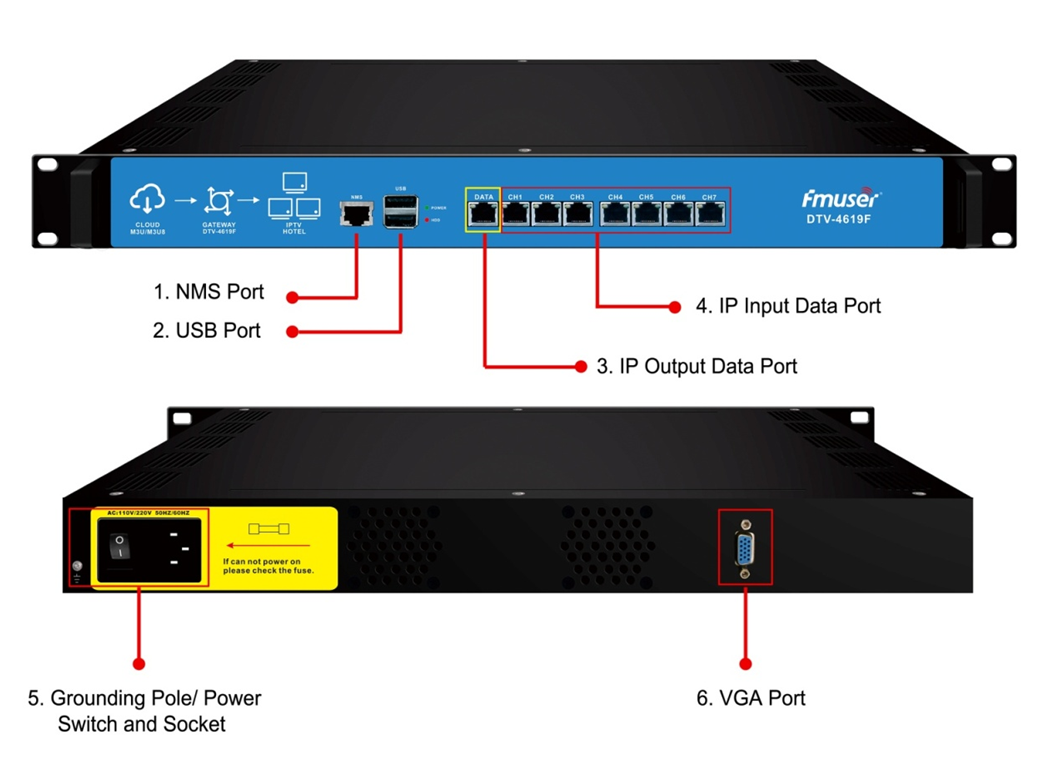
- La passerelle IPTV FBE800 a jusqu'à 8 ports de données, dont 1 port de sortie IP et 7 ports d'entrée IP, parmi lesquels, le port de sortie IP est utilisé pour sortir IP sur HTTP, UDP (SPTS), HLS et RTMP, tandis que l'entrée IP les ports sont utilisés pour entrer IP sur HTTP, UDP (SPTS), RTP (SPTS), RTSP et HLS.
- Prend en charge le téléchargement de fichiers TS via la gestion Web
- Prise en charge de la fonction anti-jitter IP
- Prise en charge de l'ajout d'une légende de défilement, de mots de bienvenue, d'une image de démarrage et d'une vidéo de démarrage (cette fonction s'applique uniquement à l'application IP et le téléviseur STB/Android doit être installé FMUSER IPTV APK)
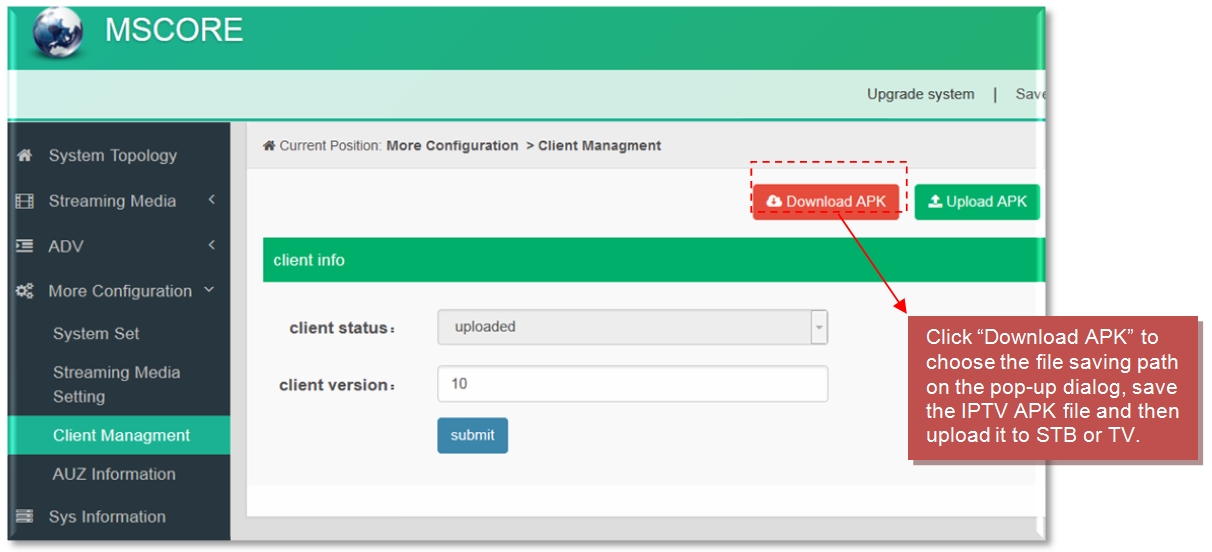
- Prise en charge du téléchargement de FMUSER IPTV APK directement à partir de cet appareil
- Prend en charge environ 80 programmes HD/SD (débit : 2 Mbps) Lorsque HTTP/RTP/RTSP/HLS est converti en UDP (multidiffusion), l'application réelle prévaut et suggère une utilisation maximale du processeur de 80 %.
- Programme de support jouant avec APK téléchargé android STB et TV, maximum 150 terminaux
- Contrôle via la gestion NMS basée sur le Web via le port DATA
Un guide d'installation

Lorsque les utilisateurs installent l'appareil, veuillez suivre les étapes ci-dessous. Les détails de l'installation seront décrits dans la suite de ce chapitre. Les utilisateurs peuvent également consulter le tableau du panneau arrière lors de l'installation. Le contenu principal de ce chapitre comprend :
- Vérification de l'éventuel appareil manquant ou endommagé pendant le transport
- Préparation de l'environnement pertinent pour l'installation
- Installation de la passerelle
- Connexion des câbles de signal
- Connexion du port de communication (si nécessaire)
Exigence d'environnement
|
Produit |
Exigence |
|---|---|
|
Salle des machines |
Lorsque l'utilisateur installe un réseau de châssis de machine dans une salle des machines, la distance entre 2 rangées de châssis de machine doit être de 1.2 à 1.5 m et la distance contre le mur ne doit pas être inférieure à 0.8 m. |
|
Plancher de la salle des machines |
Isolation électrique, sans poussière |
|
Environnement Température |
5 ~ 40℃(durable ),0 ~ 45℃(court instant), |
|
Température relative |
20 % ~ 80 % durable 10 % ~ 90 % à court terme |
|
Pression |
86 ~ 105KPa |
|
Fenêtre de porte |
Installation d'une bande de caoutchouc pour sceller les interstices de la porte et des verres à double niveau pour la fenêtre |
|
Wall |
Il peut être recouvert de papier peint ou de peinture moins brillante. |
|
Protection contre l'incendie |
Système d'alarme incendie et extincteur |
|
Puissance |
La puissance de l'appareil requise, la puissance de la climatisation et la puissance de l'éclairage sont indépendantes les unes des autres. L'alimentation de l'appareil nécessite une alimentation CA 100V-240V 50/60Hz 2A. Veuillez vérifier attentivement avant de courir. |
Exigence de mise à la terre
- La bonne conception de la mise à la terre de tous les modules fonctionnels est la base de la fiabilité et de la stabilité des appareils. De plus, ils sont la garantie la plus importante d'arrêt de la foudre et de rejet des interférences. Par conséquent, le système doit suivre cette règle.
- Le conducteur extérieur et la couche d'isolation du câble coaxial doivent conserver une bonne conduction électrique avec le boîtier métallique de l'appareil.
- Le conducteur de mise à la terre doit adopter un conducteur en cuivre afin de réduire l'impédance haute fréquence, et le fil de mise à la terre doit être aussi épais et court que possible.
- Les utilisateurs doivent s'assurer que les 2 extrémités du fil de mise à la terre sont bien conductrices d'électricité et qu'elles sont antirouille.
- Il est interdit d'utiliser tout autre appareil dans le cadre d'un circuit électrique de mise à la terre
- La zone de conduction entre le fil de mise à la terre et le cadre de l'appareil ne doit pas être inférieure à 25 mm2.
Mise à la terre du cadre
Tous les châssis de la machine doivent être connectés avec une bande de protection en cuivre. Le fil de mise à la terre doit être aussi court que possible et éviter les cercles. La zone de conduction entre le fil de mise à la terre et la bande de mise à la terre ne doit pas être inférieure à 25 mm2.
Mise à la terre de l'appareil
Avant de connecter le cordon d'alimentation à la passerelle IPTV, l'utilisateur doit régler l'interrupteur d'alimentation sur "OFF".
Connexion de la tige de mise à la terre de l'appareil au poteau de mise à la terre du cadre avec un fil de cuivre. La vis conductrice du fil de terre est située à l'extrémité droite du panneau arrière, et l'interrupteur d'alimentation, le fusible, la prise d'alimentation sont juste à côté, dont l'ordre va comme ceci, l'interrupteur d'alimentation est à gauche, la prise d'alimentation est à droite et le fusible est juste entre eux.
- Connexion du cordon d'alimentation : l'utilisateur peut insérer une extrémité dans la prise d'alimentation, tout en insérant l'autre extrémité dans l'alimentation secteur.
- Connexion du fil de mise à la terre : Lorsque l'appareil se connecte uniquement à la terre de protection, il doit adopter une manière indépendante, par exemple, partager la même terre avec d'autres appareils. Lorsque l'appareil adopte la voie unie, la résistance de mise à la terre doit être inférieure à 1Ω.
Manuel d'utilisation du système de gestion
Connexion au système de gestion
Lancez votre navigateur (par exemple Google, Firefox, etc.) et visitez http://serverIP:port/iptv2 avec le numéro et le mot de passe par défaut (par exemple http://192.168.200.199:8080/iptv2, et le numéro de port par défaut du serveur est 8080). Assurez-vous de sélectionner la langue par défaut avant de vous connecter. Si vous souhaitez une démo, veuillez nous contacter pour plus de détails.
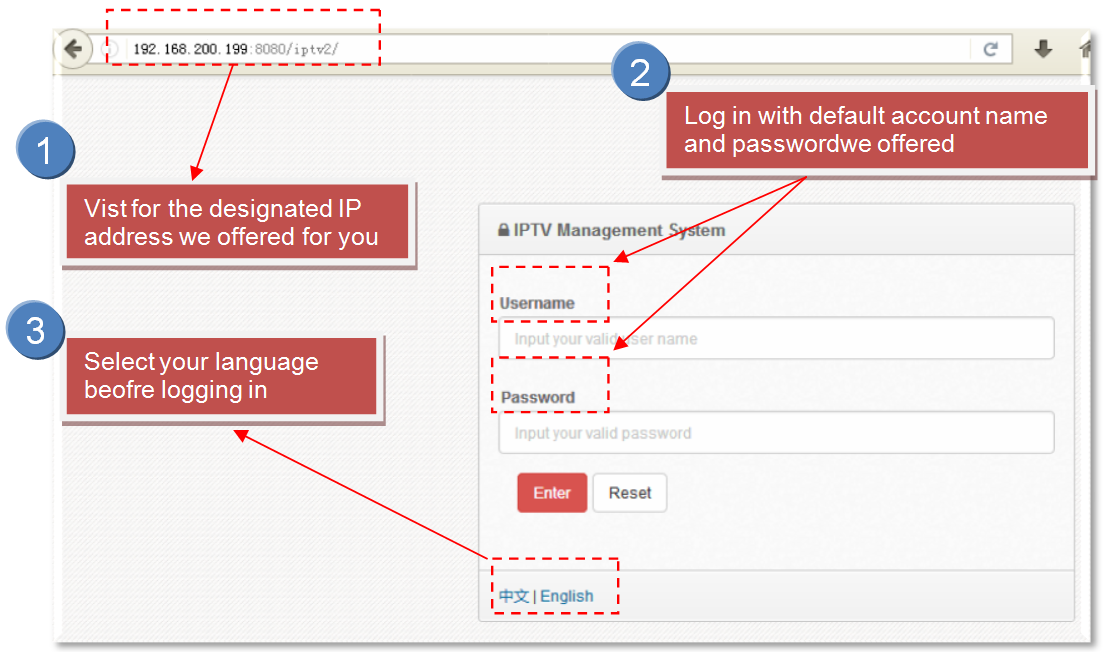
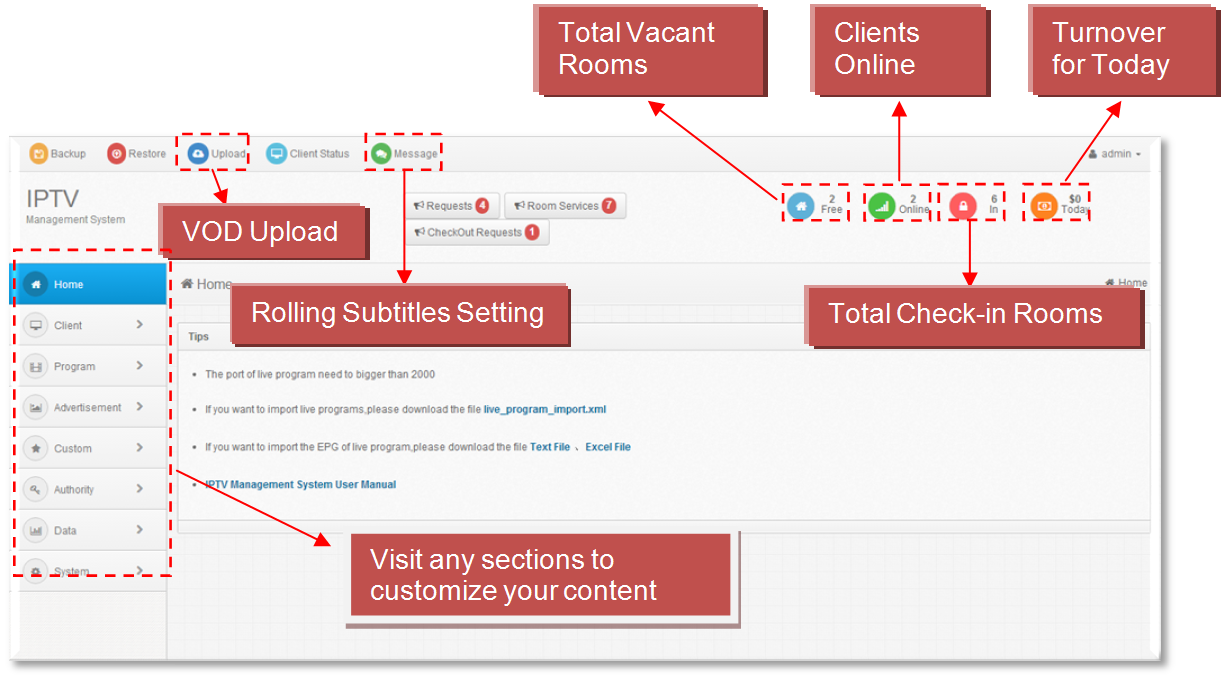
La section Accueil
Lorsque l'administrateur confirme la connexion, il affiche l'interface de la page d'accueil.
L'Espace Clients
Les administrateurs peuvent gérer tous les STB via trois sections. Y compris : groupe de clients, informations sur le client, statut du client.
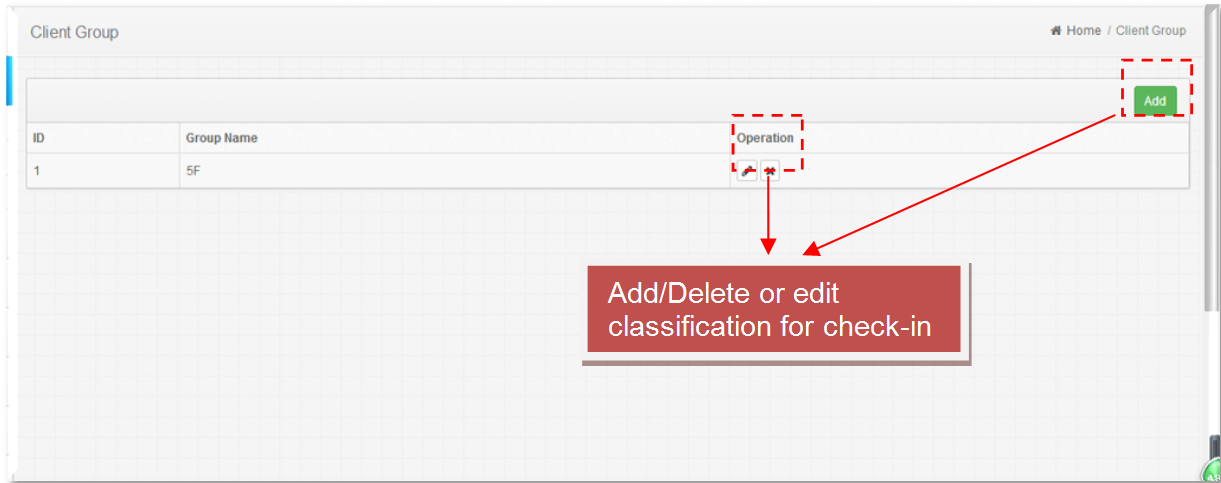
Groupe de clients #1
L'administrateur peut diviser les clients en groupes en fonction du type de suite d'hôtel, de l'étage, du prix, etc. Les différents groupes STB peuvent diffuser des programmes en direct personnalisés, des textes, des images et des publicités vidéo. Les administrateurs supprimer le groupe supprimeront toutes les informations des membres du groupe. Si l'administrateur souhaite supprimer un groupe, veuillez affecter les membres du groupe client à un autre groupe.
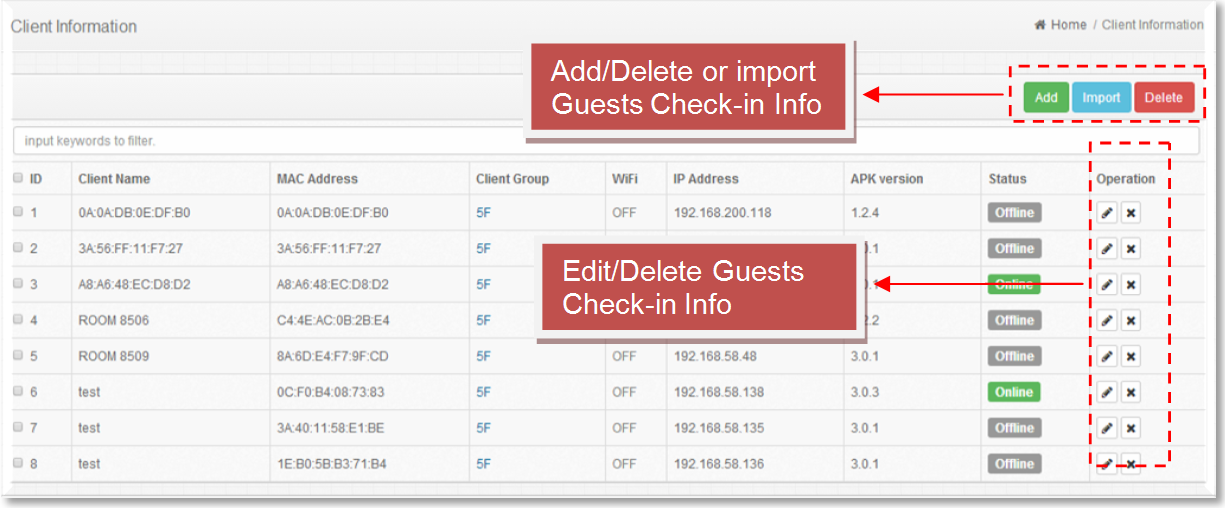
#2 Informations client
Lorsque STB a connecté le serveur, les informations du client s'affichent sur cette interface, et l'administrateur peut nommer ce client et le diviser en groupe.
#3 Statut du client
L'administrateur peut modifier les informations d'arrivée et de départ et les mots de bienvenue, et vérifier les informations de consommation et les enregistrements de vérification de l'historique. Lorsque les clients s'enregistrent, le service IPTV peut être fourni.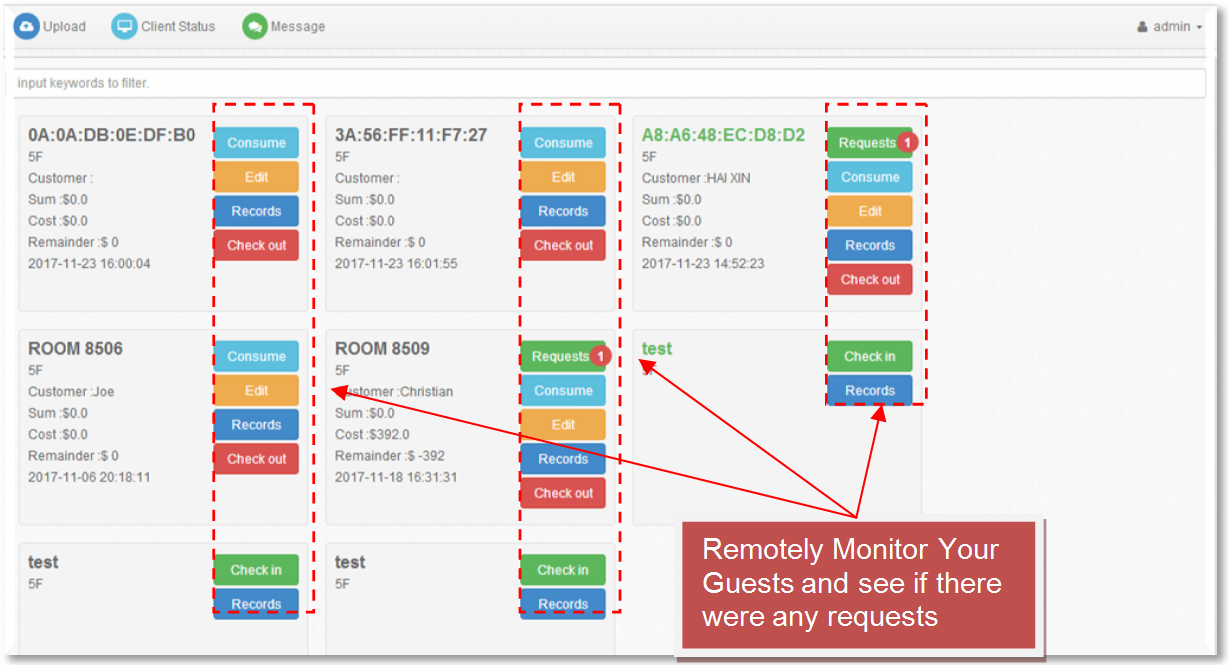
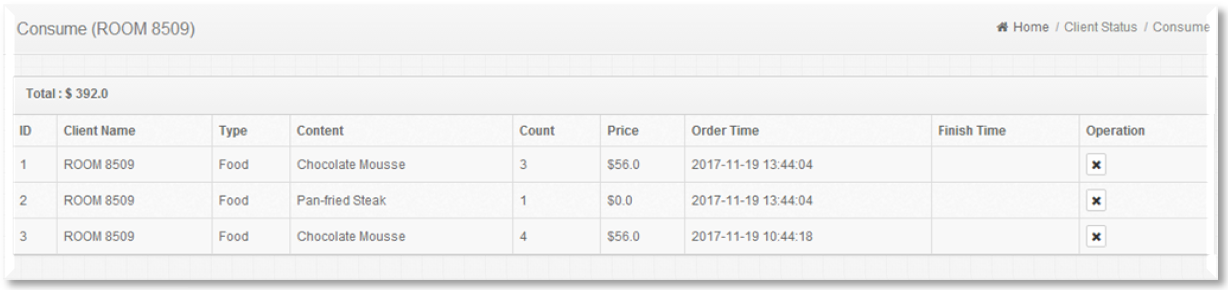
#3.1 Vérification des clients qui commandent des disques via "Consommer"
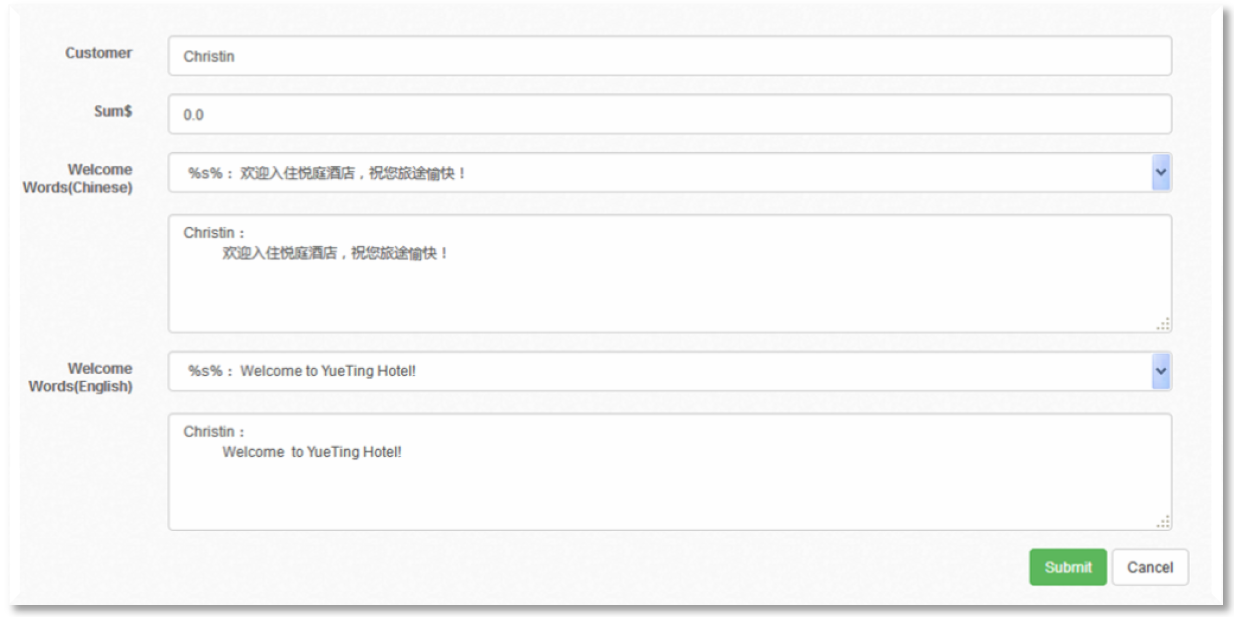
#3.2 Définir les mots de bienvenue via "Modifier"
#3.3 Vérification des enregistrements de paiement du client via "Modifier"

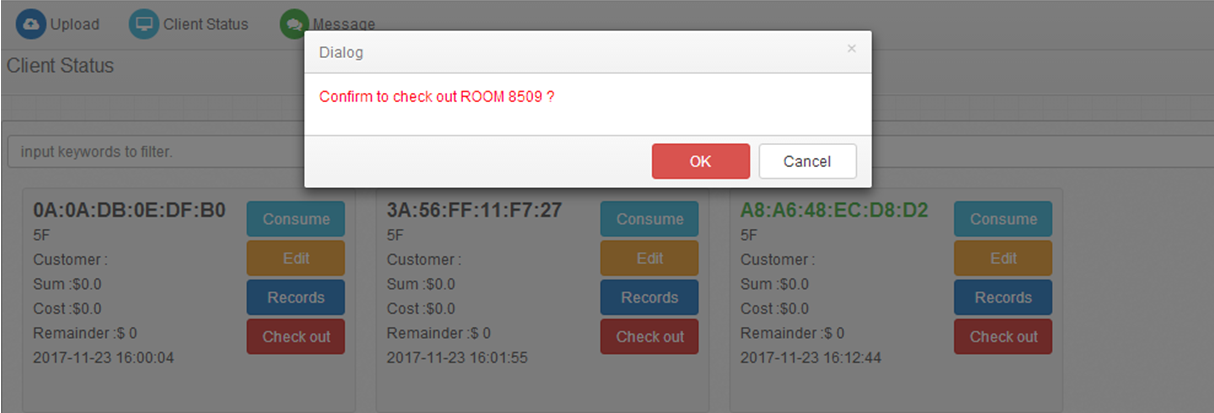
#3.4 Confirmation de l'ordre de départ des chambres via "Check-out"
La rubrique "Programme"
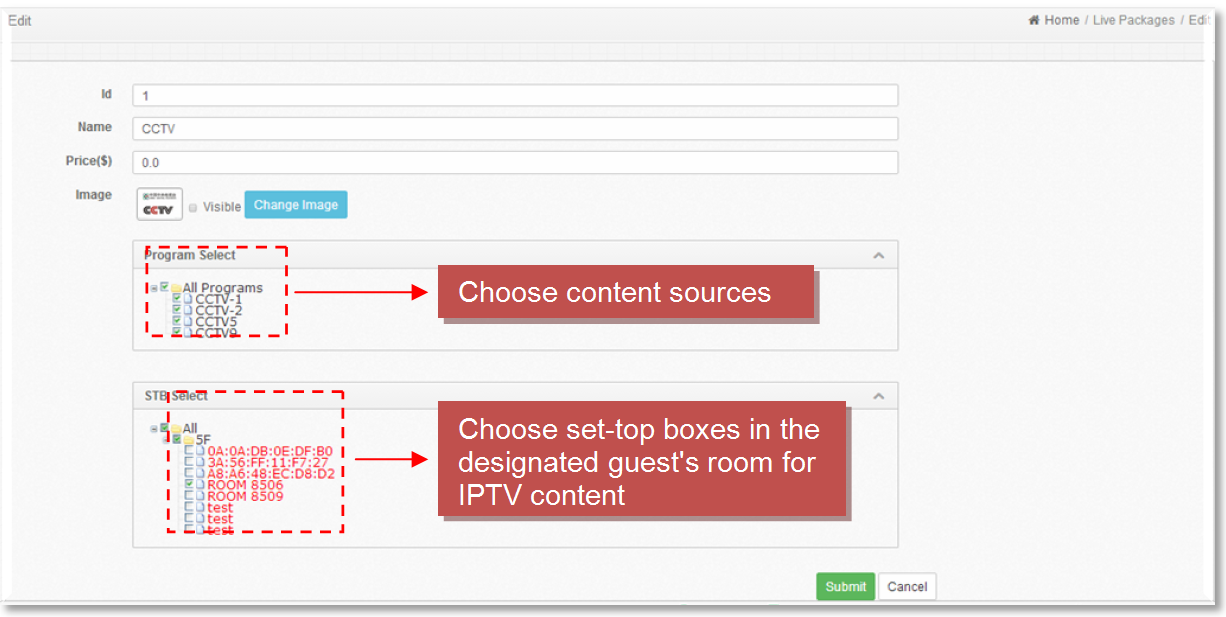
Les administrateurs peuvent gérer les programmes Live et VOD ici. L'administrateur peut regrouper les programmes en direct, fixer le prix et sélectionner le décodeur pour recevoir les programmes. Gestion des programmes en direct : modifiez les informations sur les programmes, y compris le nom du programme, l'ID et le logo des programmes, etc. L'administrateur peut gérer les programmes en direct ici. L'administrateur peut classer les programmes VOD ici, et lorsque le protocole HTTP en direct est sélectionné, les informations sur le taux de code s'affichent sur cette interface.
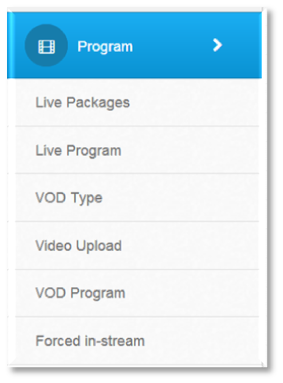
Forfaits en direct #1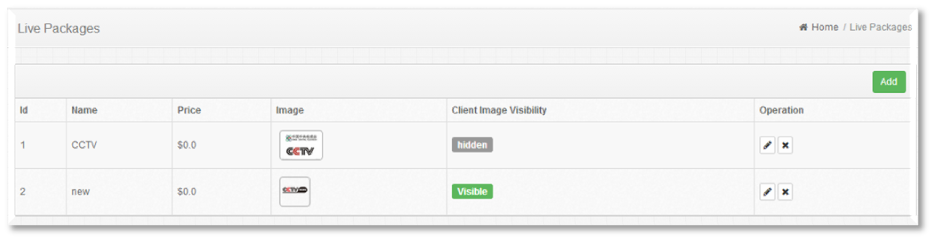
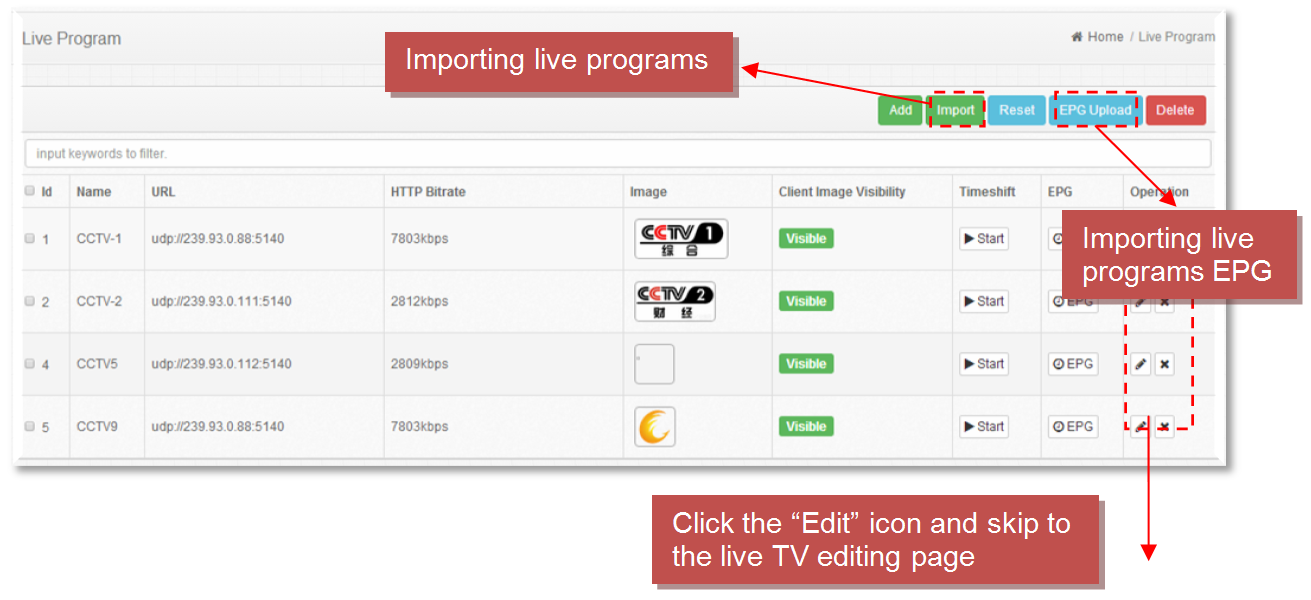
#2 Programme en direct
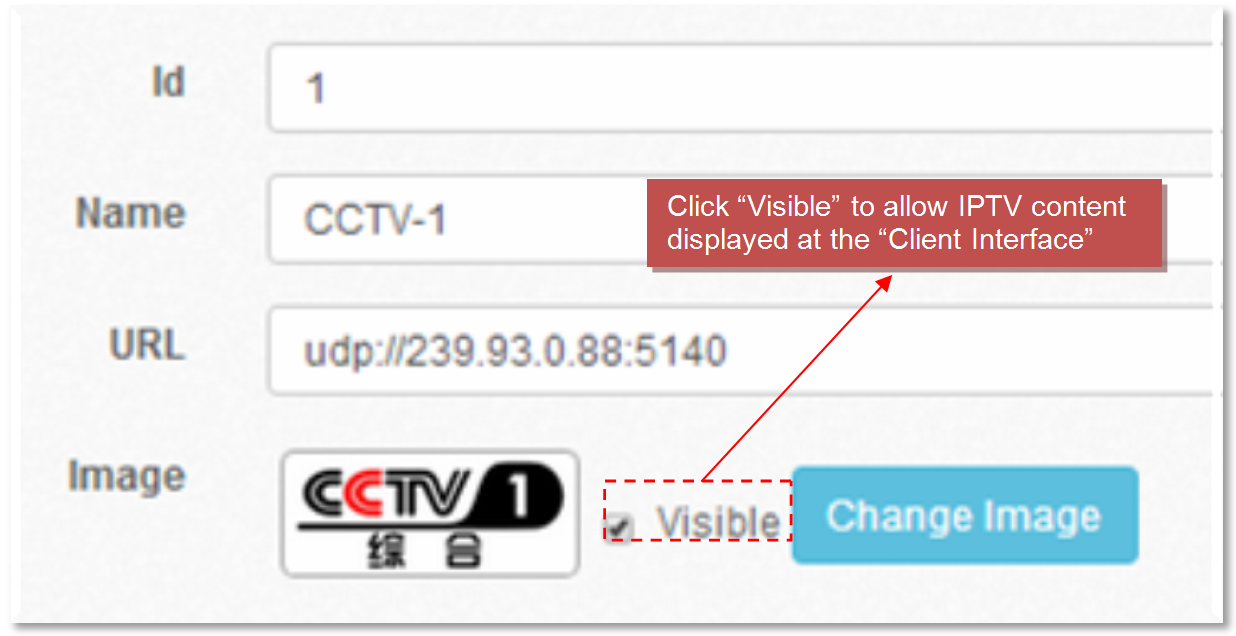
Cette section autorise les programmes en direct de diverses entrées à partir de programmes en direct multiformats, tels que les programmes HDMI, les programmes homebrew et les programmes de télévision par satellite. Veuillez noter que les sous-titres défilants sont autorisés à s'afficher automatiquement dans tout le menu du système IPTV. Avant de commencer, veuillez saisir l'adresse complète, y compris le protocole, l'adresse IP, le port et d'autres informations connexes. Le L'administrateur peut télécharger le format des fichiers sur la page d'accueil pour importer des programmes par lots et importer des fichiers après avoir rempli les programmes. D'ailleurs, jeSi l'utilisateur clique sur "Visible", le programme sera visible sur l'interface client. Pendant ce temps, le L'administrateur peut cliquer sur "EPG" pour vérifier les informations EPG du programme dans un délai d'une semaine. Il ne prend actuellement en charge que l'importation hors ligne et télécharge le format des fichiers importés sur la page d'accueil.
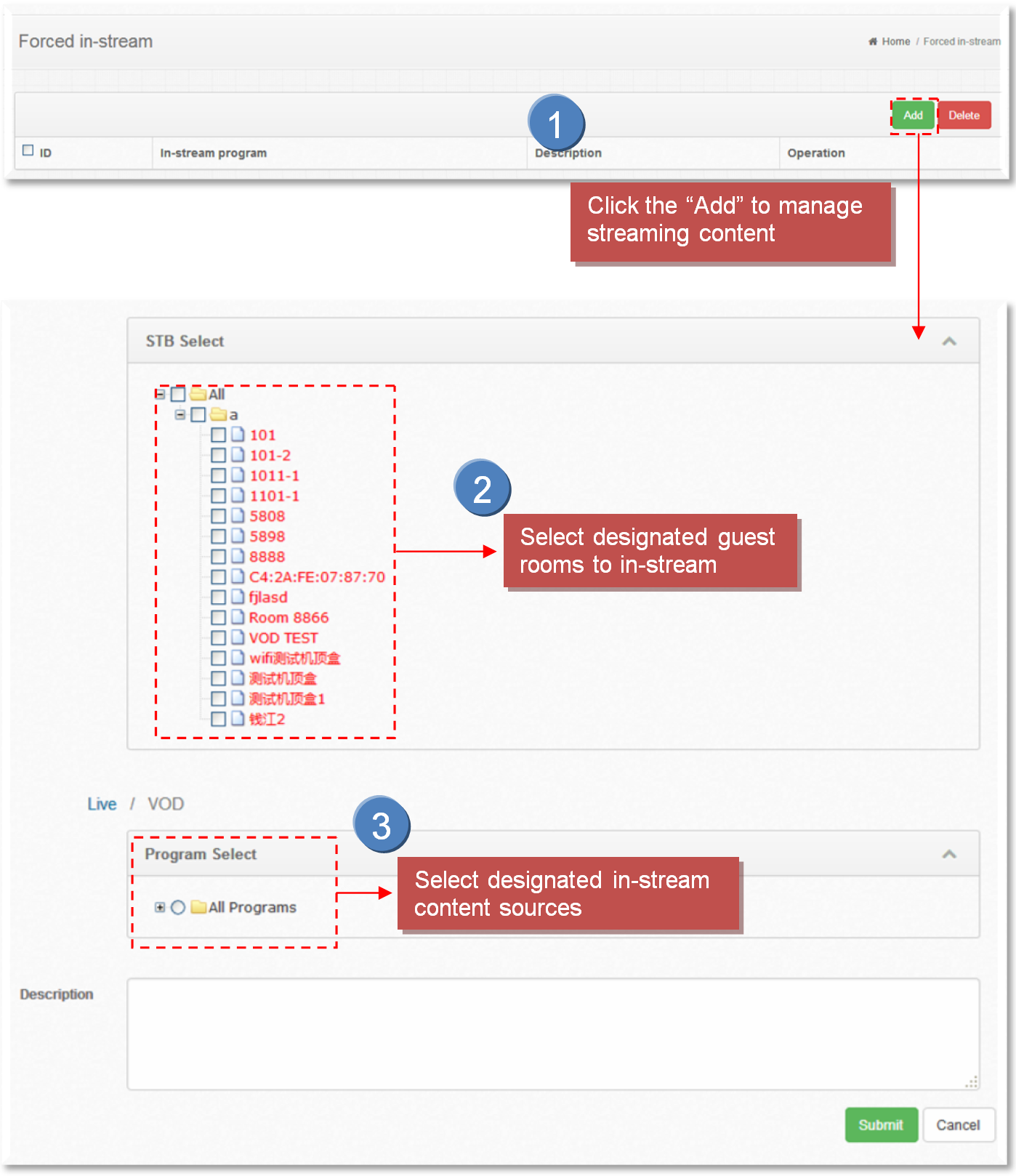
De plus, les sous-titres défilants et les flux forcés sont également pris en charge. Cela signifie que vous pouvez faire de la publicité auprès de vos invités pendant qu'ils utilisent le système IPTV à un moment précis.
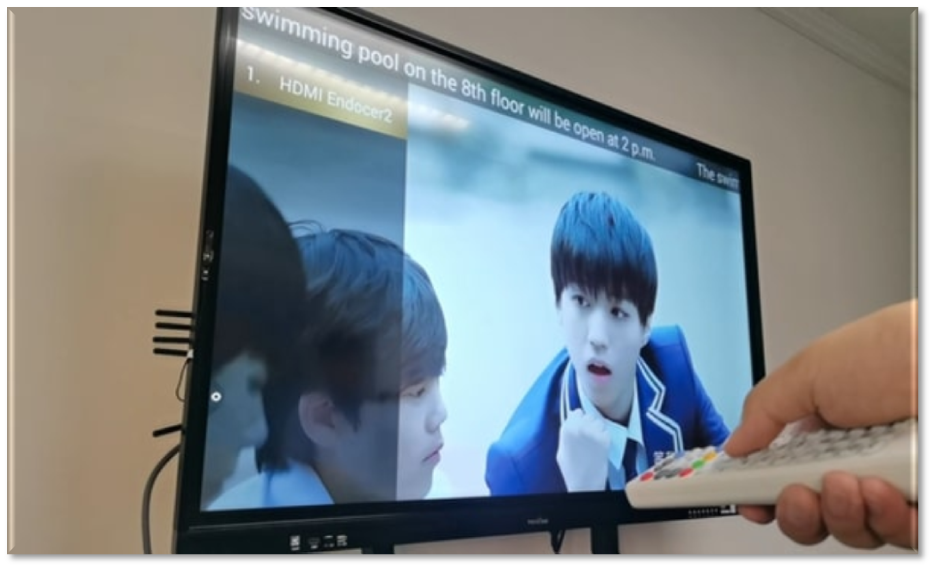
Eh bien, vous pouvez également diffuser votre publicité via des vidéos en flux forcé et montrer à vos clients que vous avez une cantine à l'intérieur de l'hôtel ou une piscine au 2ème étage. Quoi qu'il en soit, les sous-titres défilants et le flux forcé sont essentiels au marketing de votre hôtel et vous pouvez gagner plus d'argent grâce à ces deux fonctions importantes de notre système IPTV pour hôtel.
#3 VOD (Type VOD, VOD, Téléchargement de vidéo)
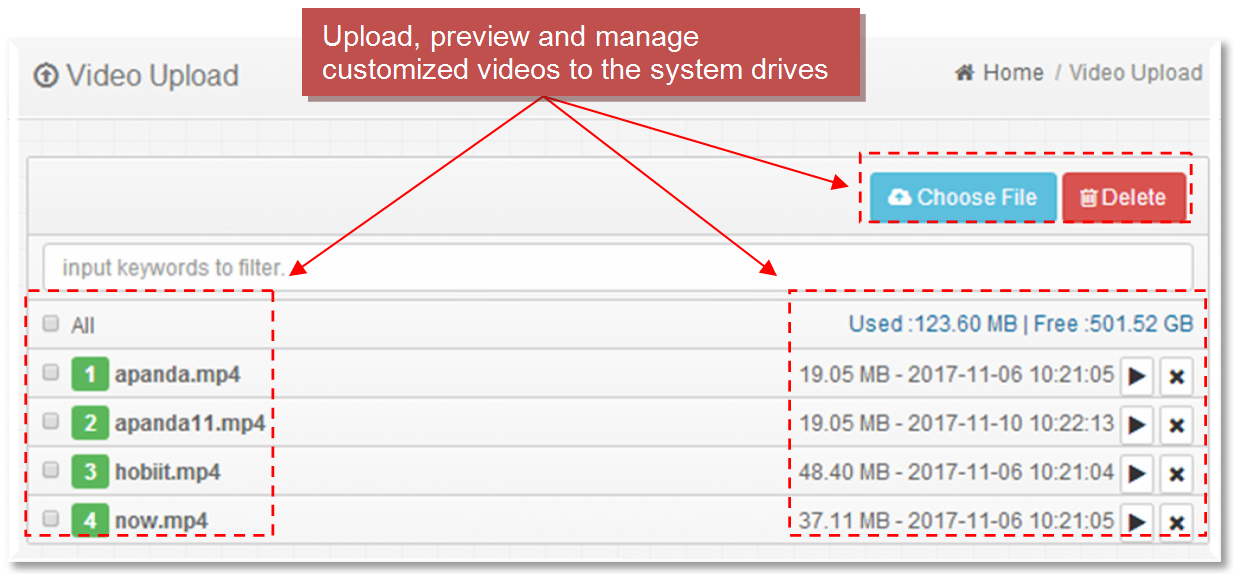
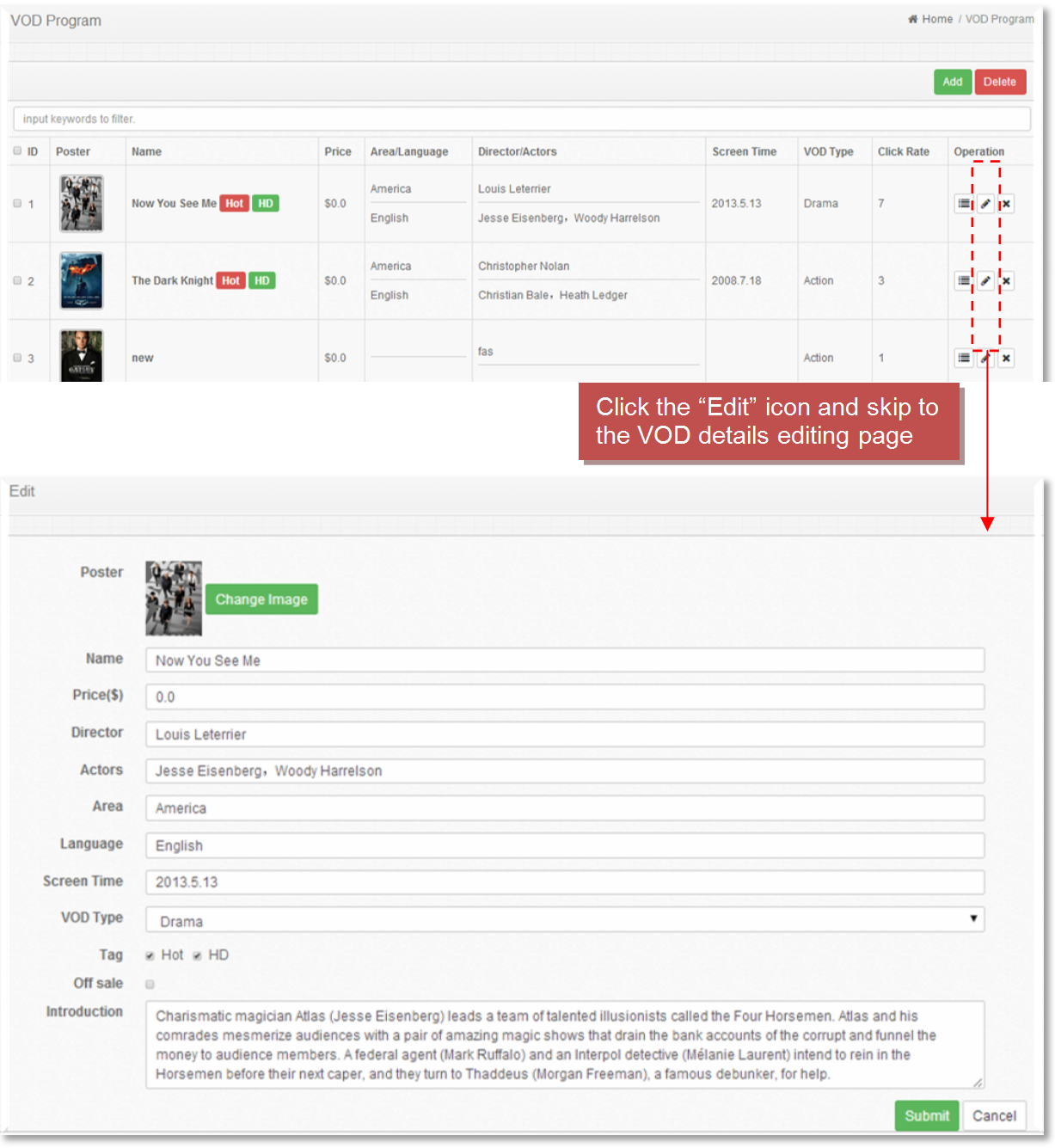
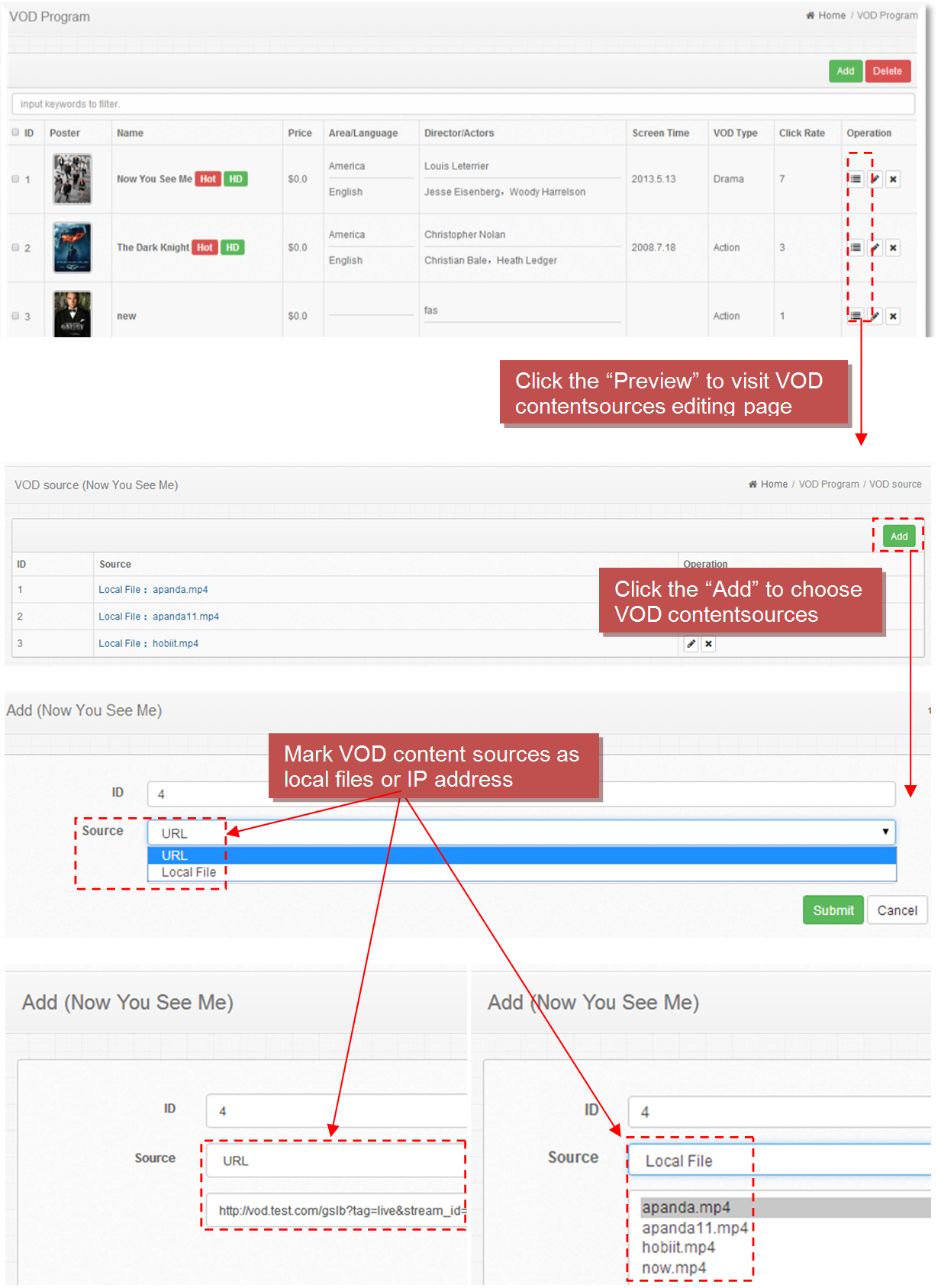
La fonction "VOD" est également un moyen unifié pour plus de potentiel de chiffre d'affaires, il vous permet de personnaliser la vidéo à la demande et ses classifications. Vous pouvez télécharger des vidéos promotionnelles de l'hôtel dans la section Vod pour gérer le contenu de l'écran du hall de l'hôtel. Cela contribue à renforcer la confiance des clients dans votre hôtel. Vous pouvez également télécharger des vidéos gratuites ou payantes dans des salles spécifiques à une période spécifique.
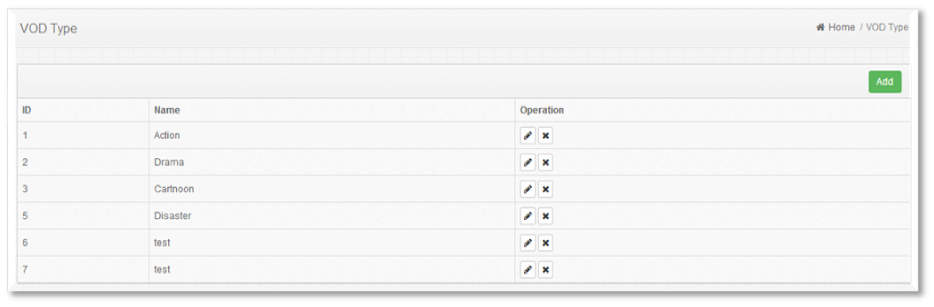
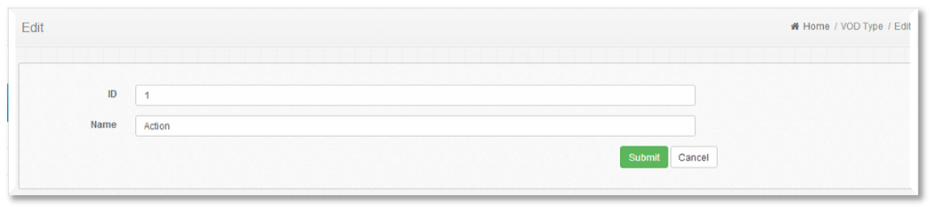
Le nom du fichier vidéo téléchargé ne peut être composé que de chiffres, de sous-titres et de soulignement. Les noms de fichiers contiennent du chinois ou un autre symbole spécial, qui peut également être téléchargé sur le serveur, mais le port du décodeur ne peut pas être lu normalement. Il prend en charge le téléchargement et la sélection de plusieurs fichiers en même temps. Veuillez ne pas fermer cette page pendant le processus de téléchargement ; si d'autres pages sont nécessaires pour fonctionner, veuillez ouvrir une nouvelle page.
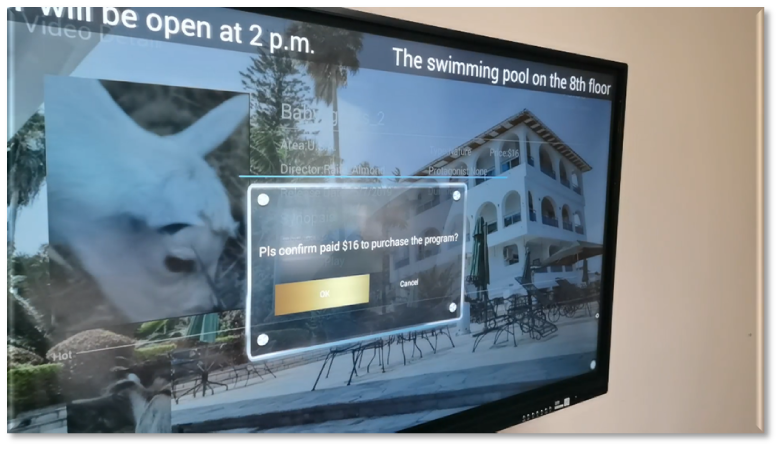
Pour les invités VIP, je suggérerais des vidéos payantes de haute qualité car ils ont un budget d'hébergement beaucoup plus élevé que les invités qui ont commandé des chambres standard, par conséquent, pour un invité en chambre standard, je suggérerais des films classiques gratuits. En attendant, vous pouvez également définir quelques vidéos payantes à tester et voir si le client de la chambre standard les paierait.
#4 InStream forcé
La rubrique "Publicité"
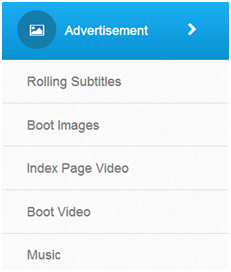
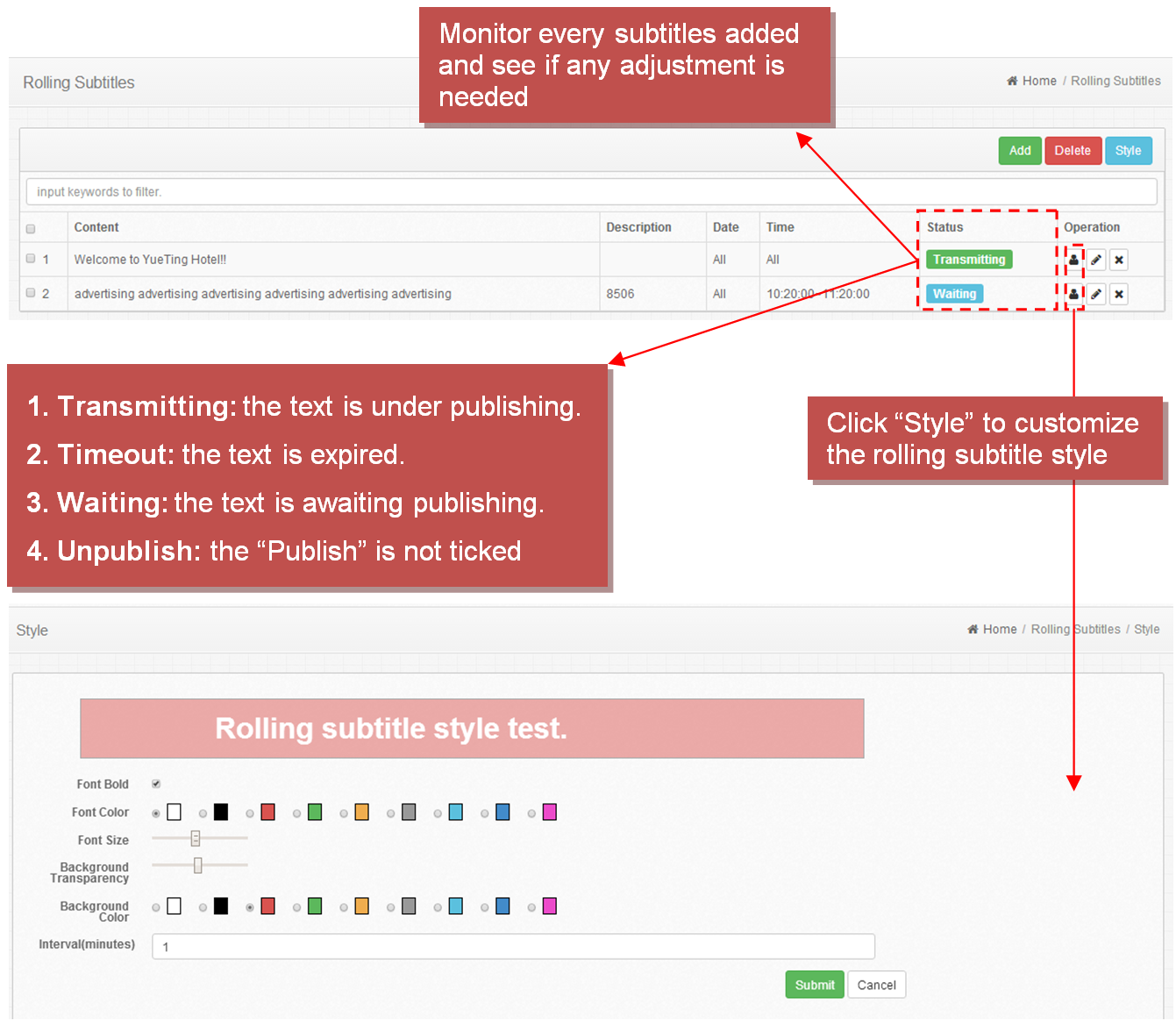
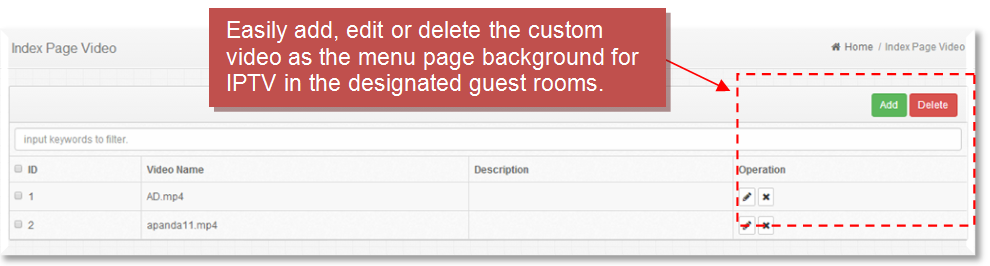
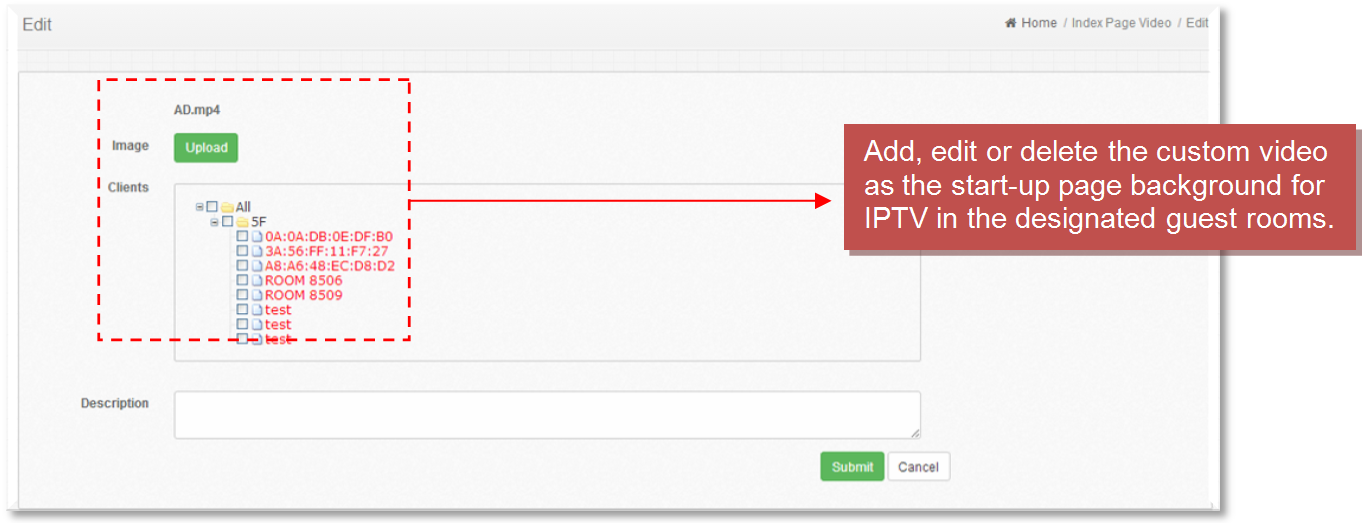
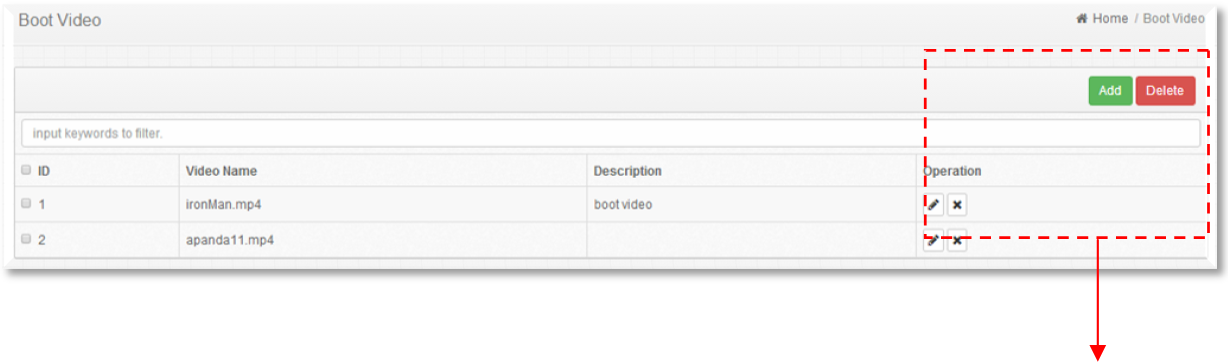
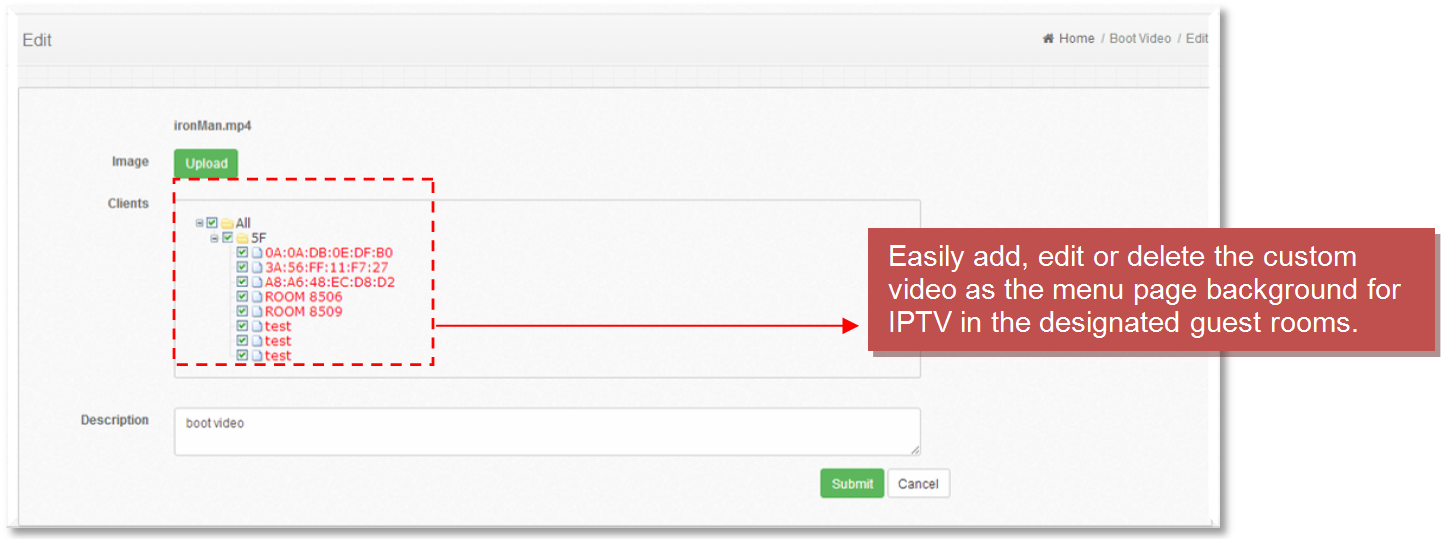
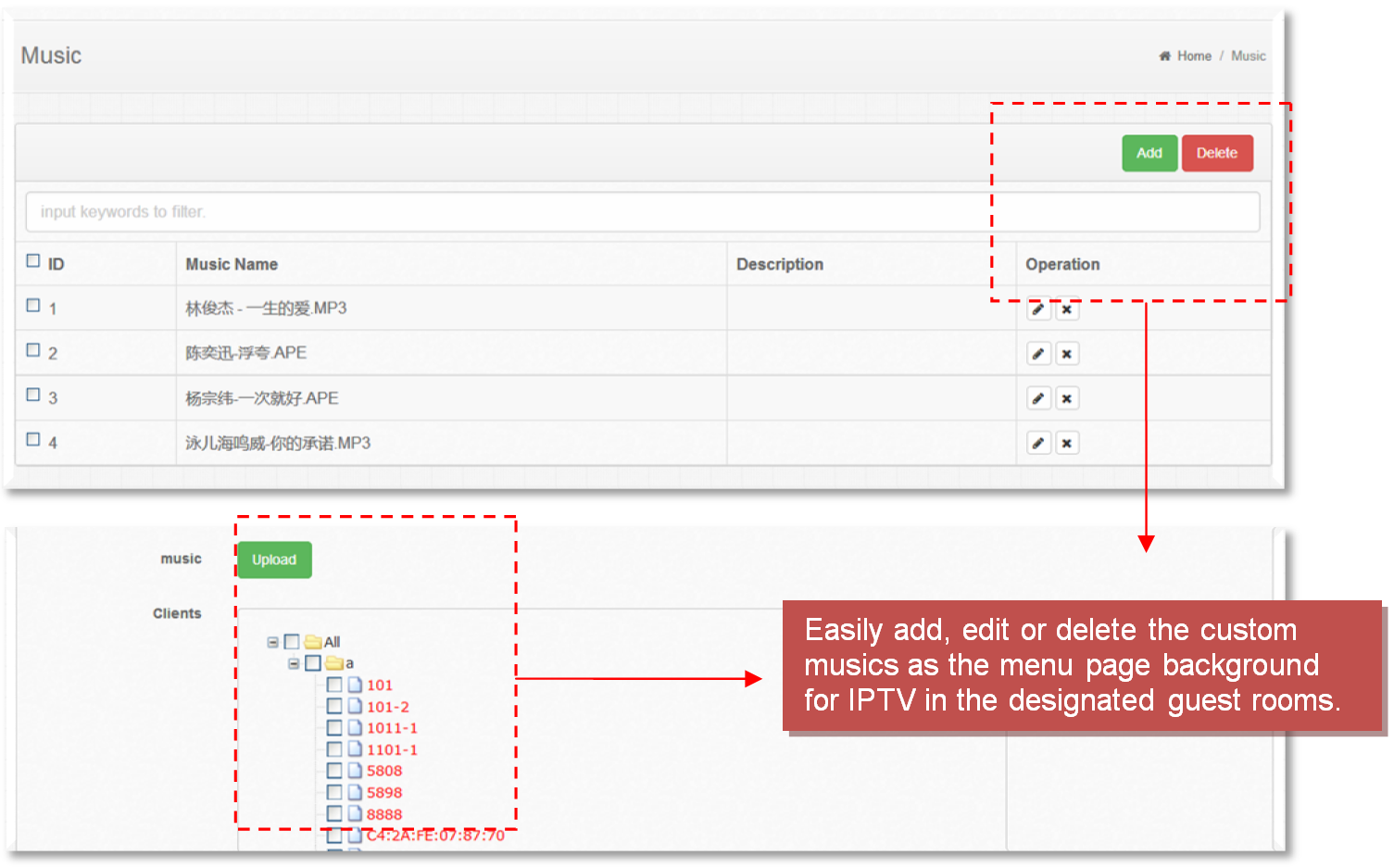
Dans la section Publicité, vous pouvez gérer les sous-titres roulants, les images de démarrage, la vidéo de la page d'index, la vidéo de démarrage et la musique à afficher côté utilisateur.
#1 Sous-titres roulants
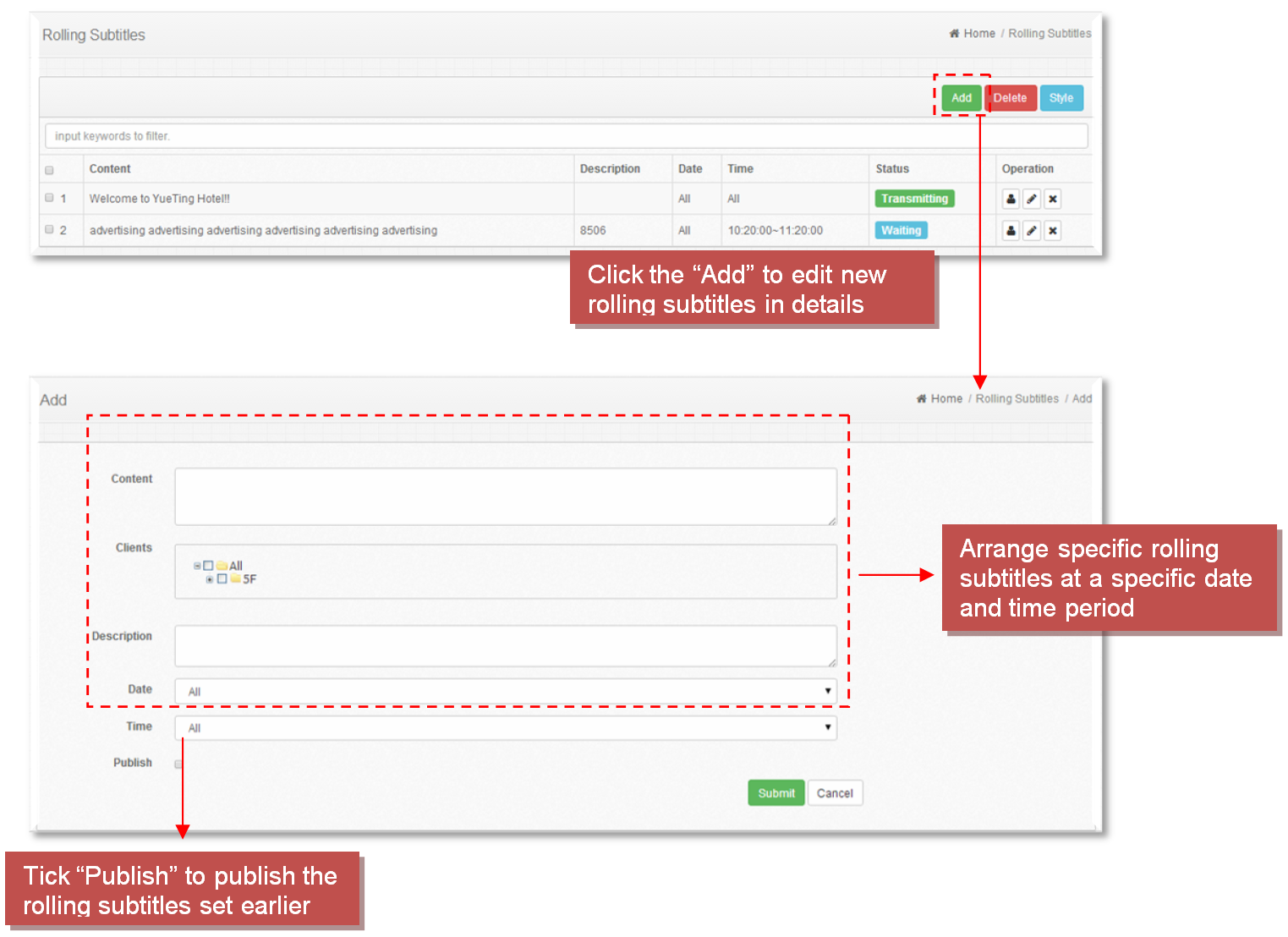
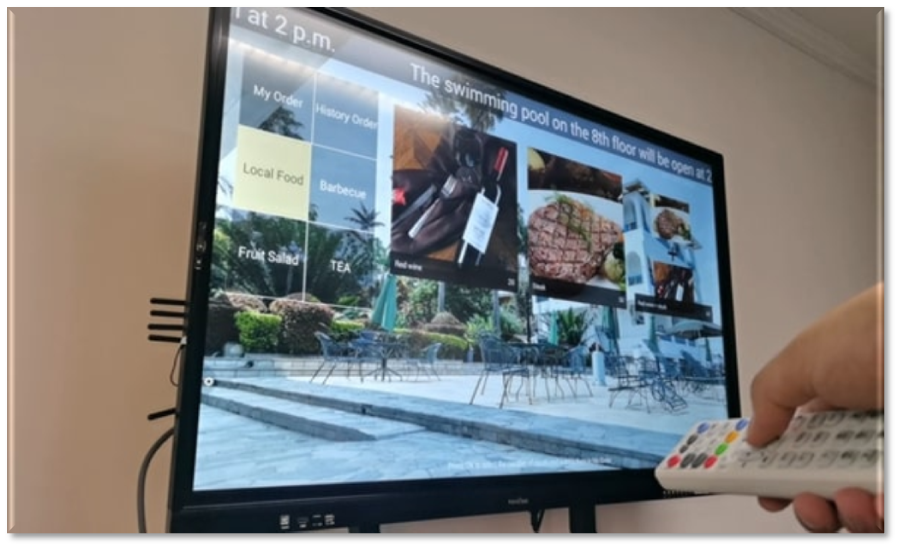
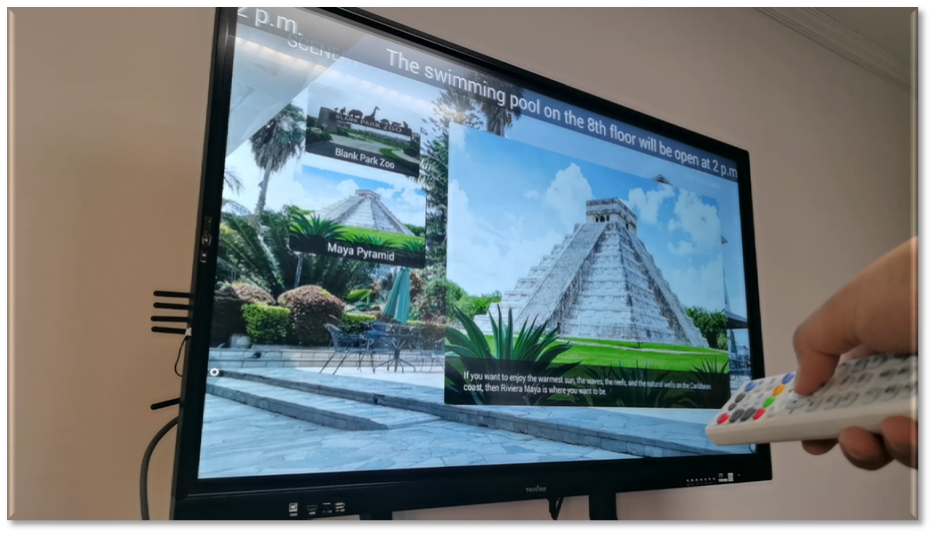
Pour le réglage des sous-titres roulants, vous pouvez contrôler si vous souhaitez afficher à une heure spécifiée ou dans toutes les chambres désignées, lorsque vous avez terminé le réglage, le texte des sous-titres défilera sur l'écran de télévision dans les chambres. Par exemple, si vous souhaitez informer les clients qu'il y a une salle SPA ou une cantine ouverte pour les clients, vous pouvez utiliser les sous-titres défilants comme "La salle SPA au 3ème étage est maintenant ouverte avec buffet et boisson de 7h à 10h. pm", ou, vous pouvez également informer le client que la piscine au 8ème étage sera ouverte à 2h
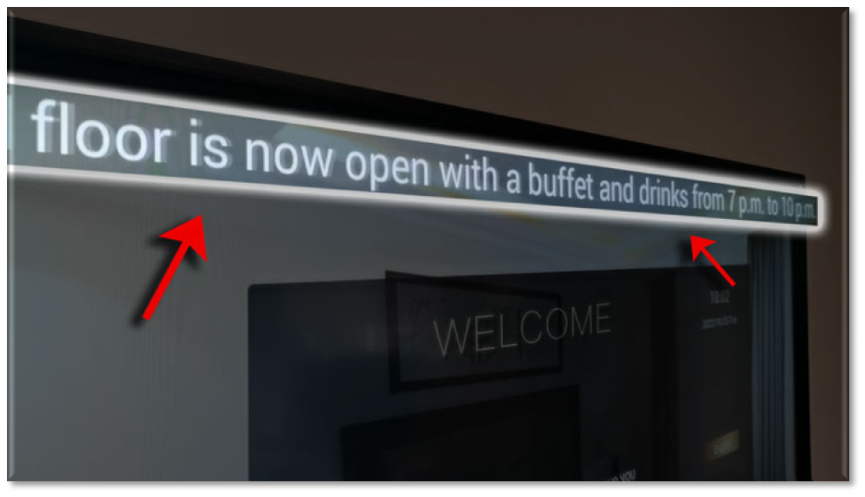
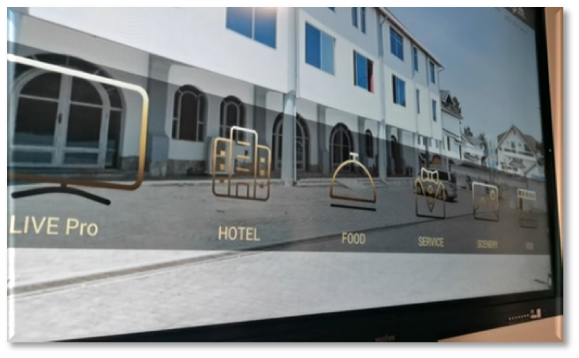
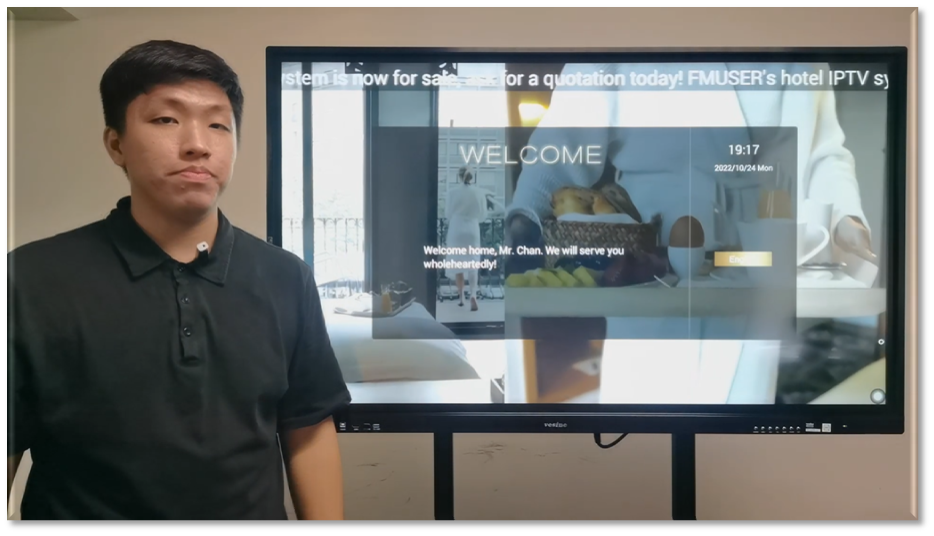
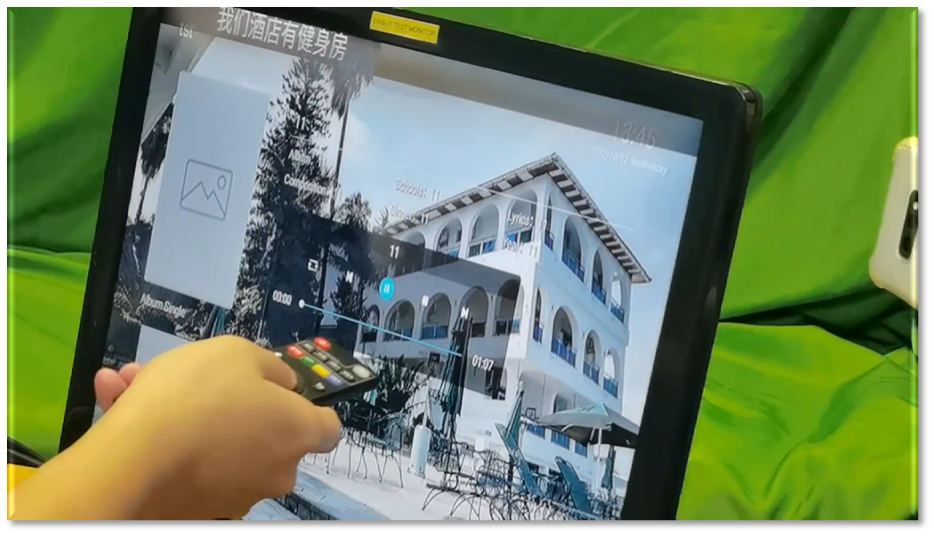
De plus, ce système IPTV d'hôtel permet d'afficher automatiquement les sous-titres défilants dans l'interface "boot". Après avoir choisi la langue par défaut, une autre interface s'affichera comme suit, nous pouvons voir qu'il s'agit du logo de l'hôtel, du numéro de chambre, des images de fond, des informations Wifi, des informations de date et d'une barre de menu en dessous. Le la barre de menu est la partie la plus importante de cette interface, elle se compose de 6 sections importantes qui peuvent aider à augmenter le chiffre d'affaires de votre hôtel, du logo de l'hôtel, du numéro de chambre, du compte Wi-Fi, des informations de date, de l'icône de menu et des noms aux images d'arrière-plan, vous pouvez également télécharger une vidéo à la place, ces phrases sont tous personnalisables.
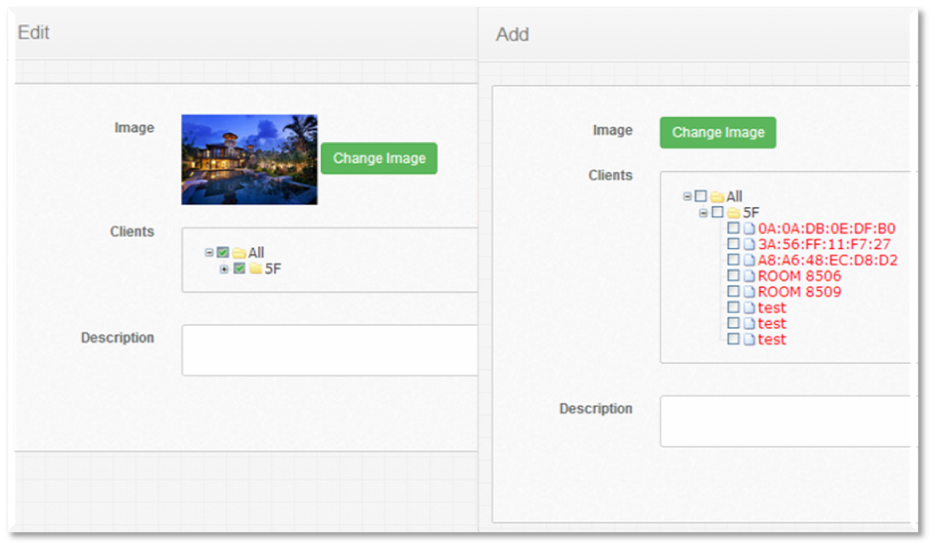
#2 Images de démarrage
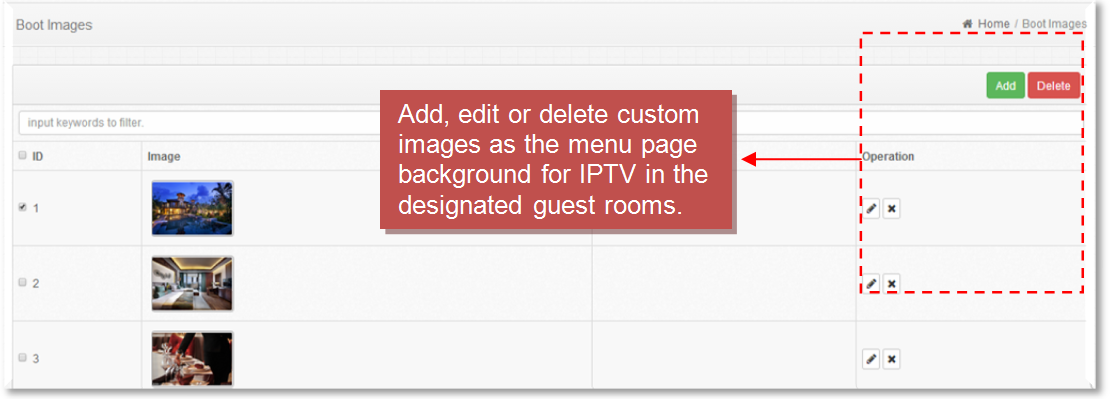
Vous pouvez uniquement choisir si la publicité doit être affichée par image ou vidéo.
#3 Vidéo de la page d'index
Vous pouvez uniquement choisir si la publicité doit être affichée par image ou vidéo.
#4 Vidéo de démarrage
Vous pouvez uniquement choisir si la publicité doit être affichée par image ou vidéo.
# 5 Musique
La section personnalisée
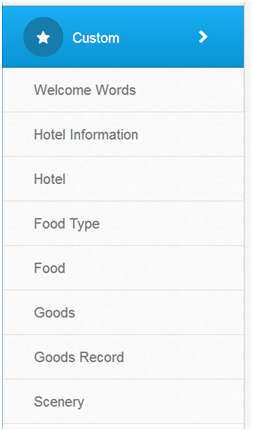
Cette section vous permet de personnaliser le contenu selon des classifications spécifiées, y compris le réglage des mots de bienvenue, le réglage des informations sur les chambres, le réglage des informations sur la restauration, le réglage des informations sur la location, le réglage des informations sur les sites pittoresques.
#1 Réglage des mots de bienvenue
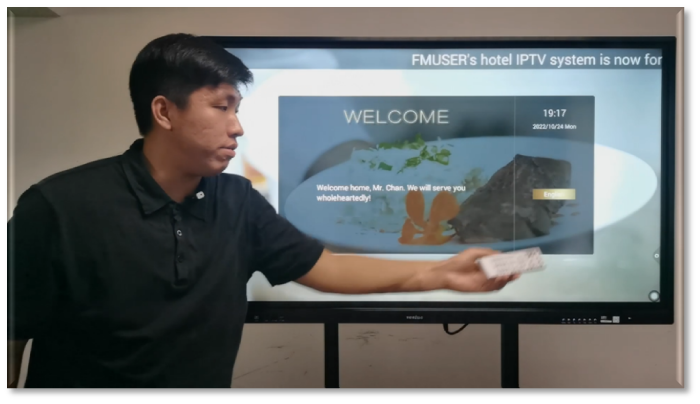
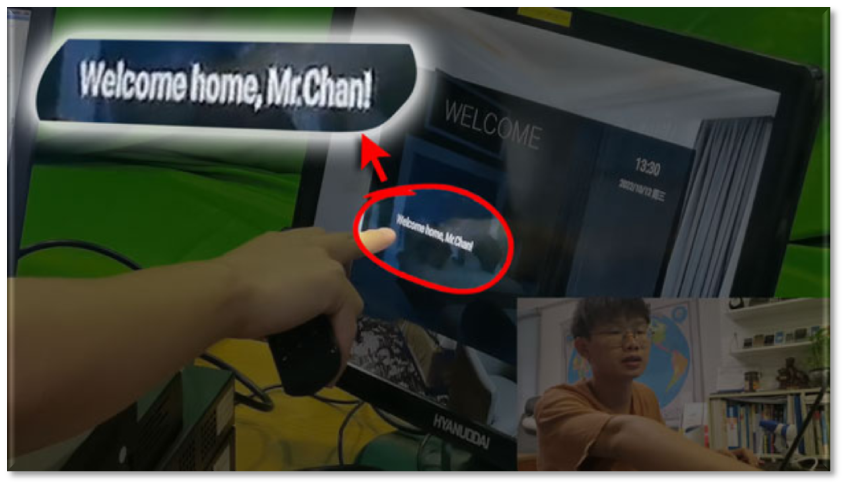
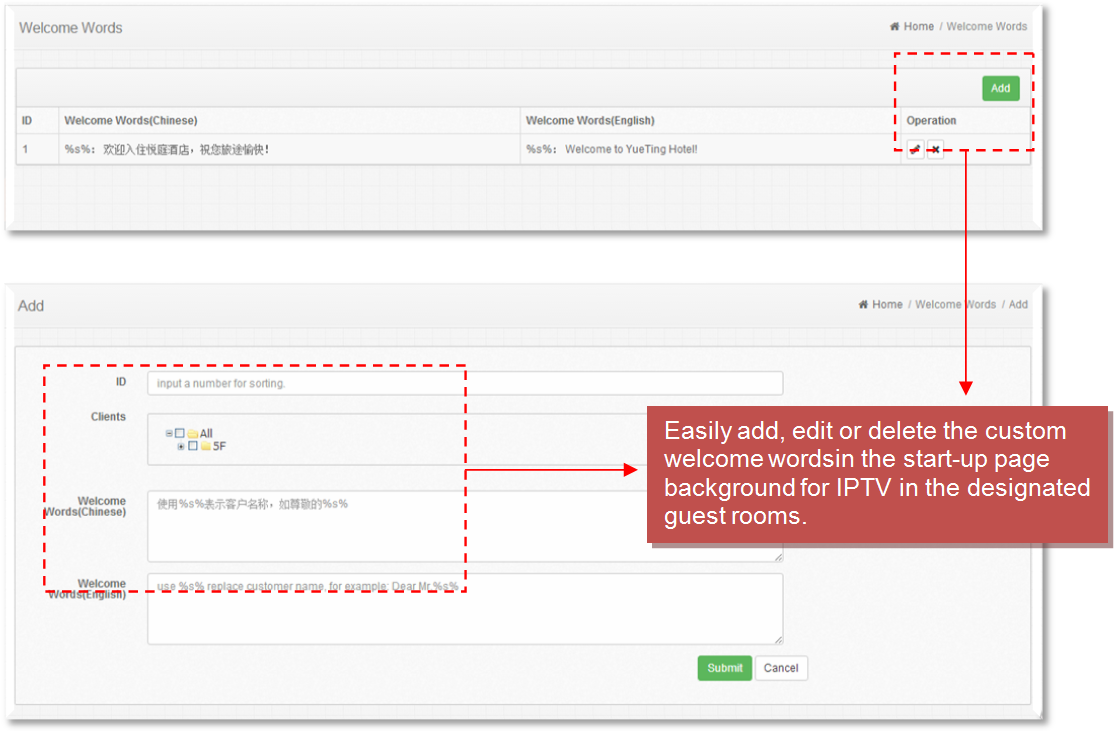
Une fois que votre invité aura allumé le système IPTV dans les chambres, il verra une interface de démarrage. Eh bien, l'interface de démarrage vous permet de personnaliser les mots de bienvenue, les arrière-plans et les sous-titres défilants. Vous pouvez facilement personnaliser les noms de vos invités et désigner leurs noms sur le système de gestion de contenu du système IPTV de votre hôtel. Vous pouvez également personnaliser toutes les vidéos ou images de votre hôtel en arrière-plan, et une fois que les clients allument la télévision, la première vue qu'ils verront en plus des mots de bienvenue est la vidéo ou l'image promotionnelle de votre hôtel. Eh bien, pour ma part, je suggérerais une vidéo, parce que c'est beaucoup plus choquant que des images !
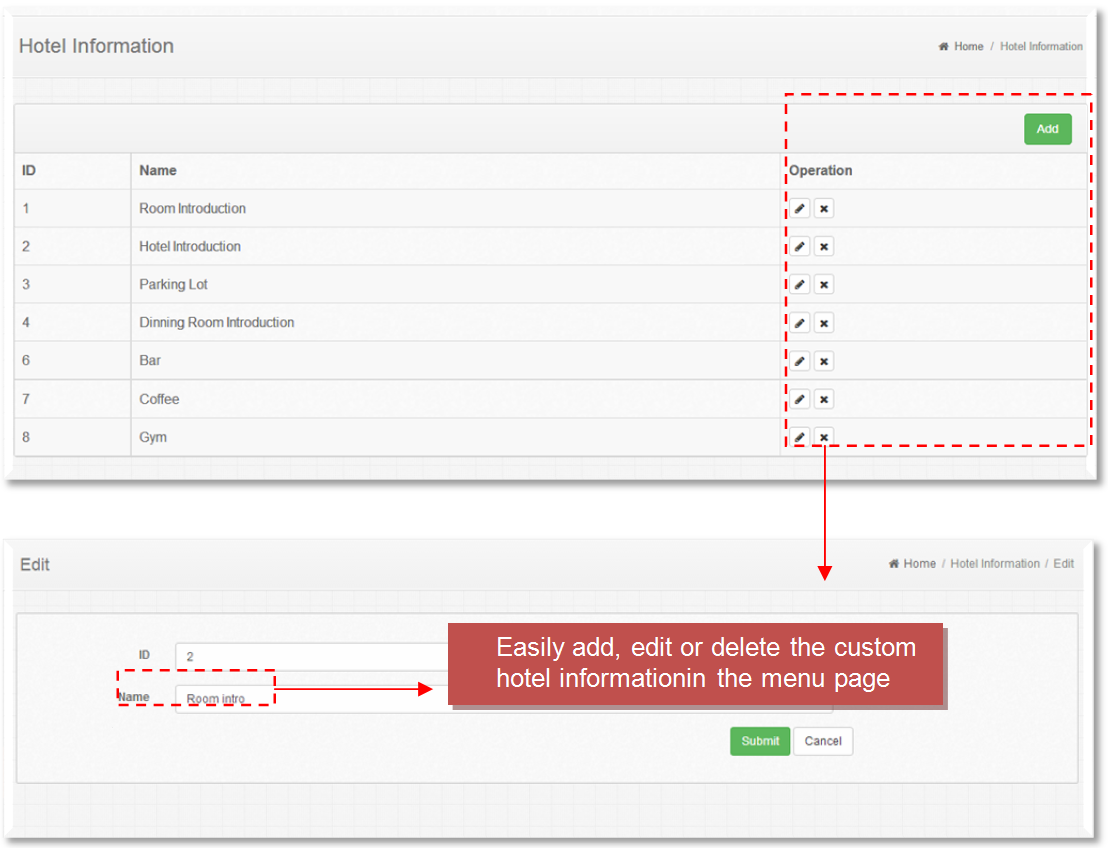
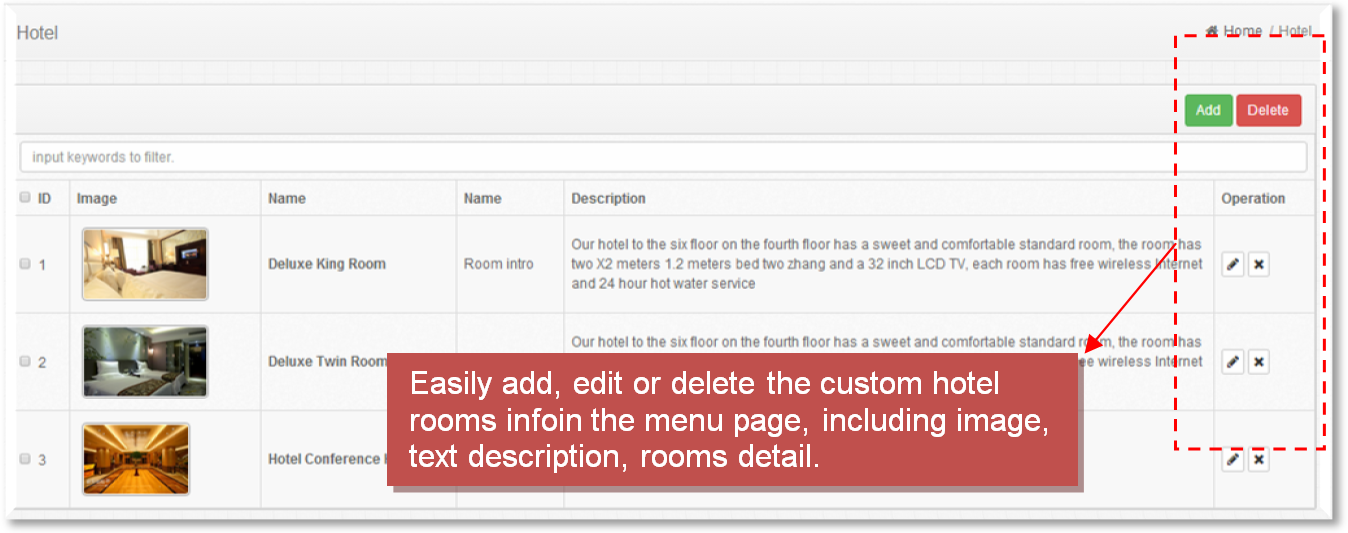
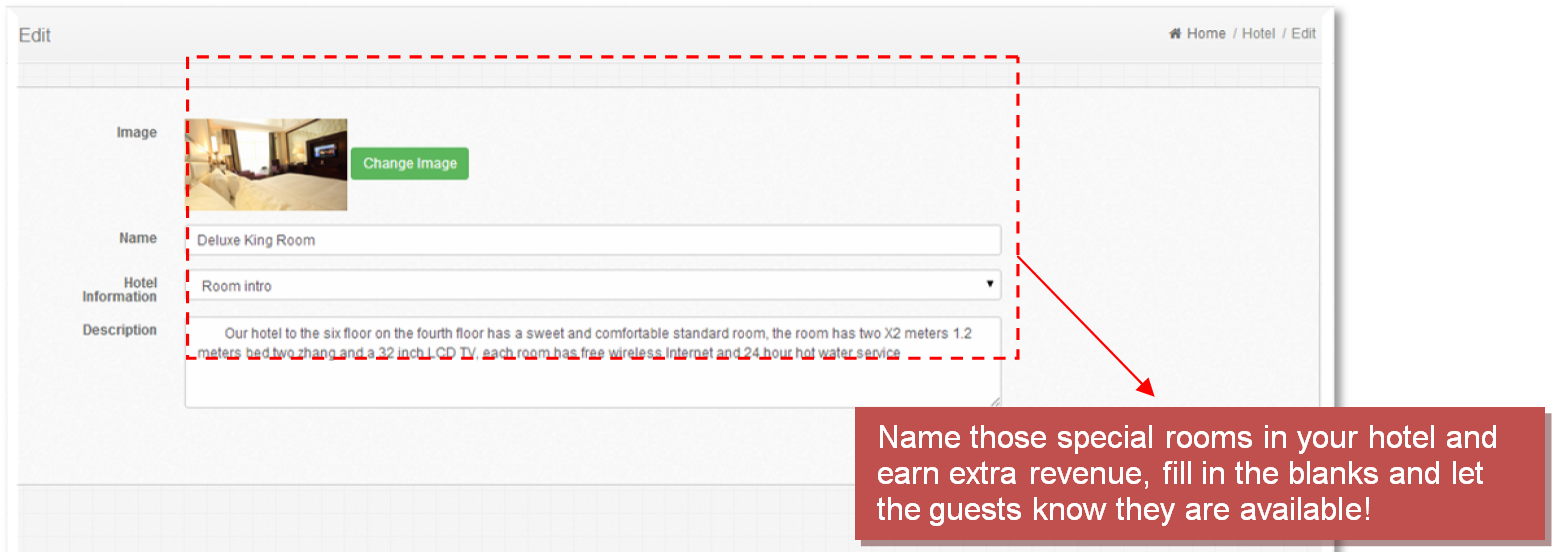
# 2 Paramètre d'informations sur l'hôtel (informations sur l'hôtel et hôtel)
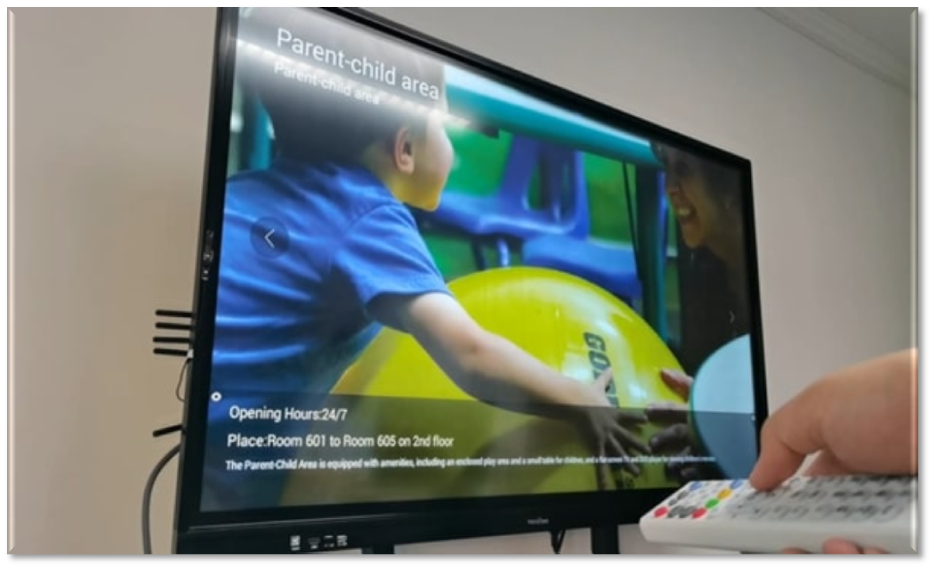
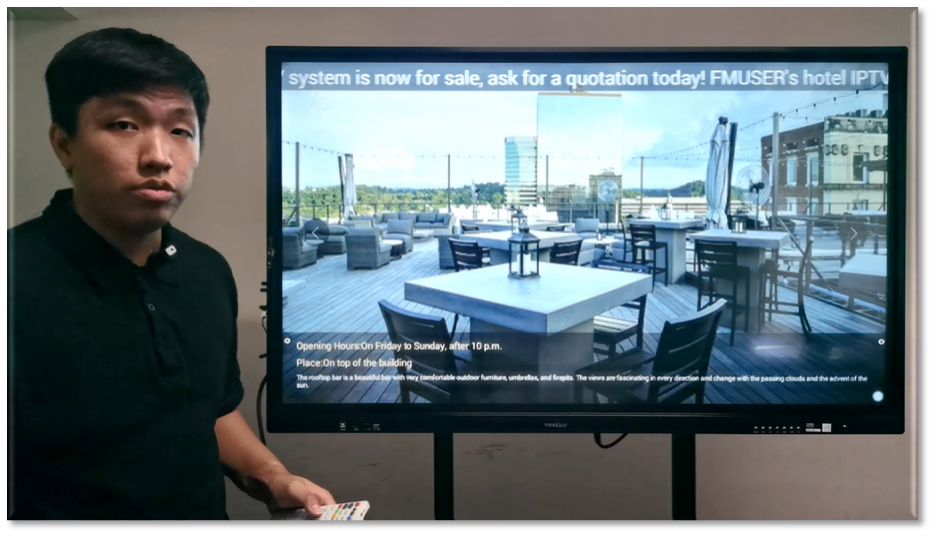
La fonction "Informations sur l'hôtel" et "Hôtel" vous permet de faire de la publicité pour votre hôtel et de faire savoir aux différents clients où ils peuvent se reposer dans votre hôtel. Vous pouvez demander à vos ingénieurs de télécharger des images et des informations détaillées sur chaque chambre ou lieu spécifique pour la publicité de l'hôtel. Ou, vous pouvez dire à tous les clients de la chambre d'affaires via cette section que le bar sur le toit est maintenant ouvert, et si vous souhaitez socialiser, nous avons préparé de la nourriture et des boissons à 10hXNUMX. Eh bien, pour un extraverti, ce serait une si bonne nouvelle ! Et cela peut également vous aider à faire la publicité de votre hôtel et à inciter les gens à dépenser plus d'argent à l'intérieur de votre hôtel. Par exemple, vous pouvez indiquer aux invités de la salle VIP qu'il y a six salles pour l'espace Parent-enfant au 2e étage, quelles sont les heures d'ouverture, quelles sont les infrastructures à l'intérieur, etc.
#3 Réglage des informations de restauration (nourriture et type de nourriture)
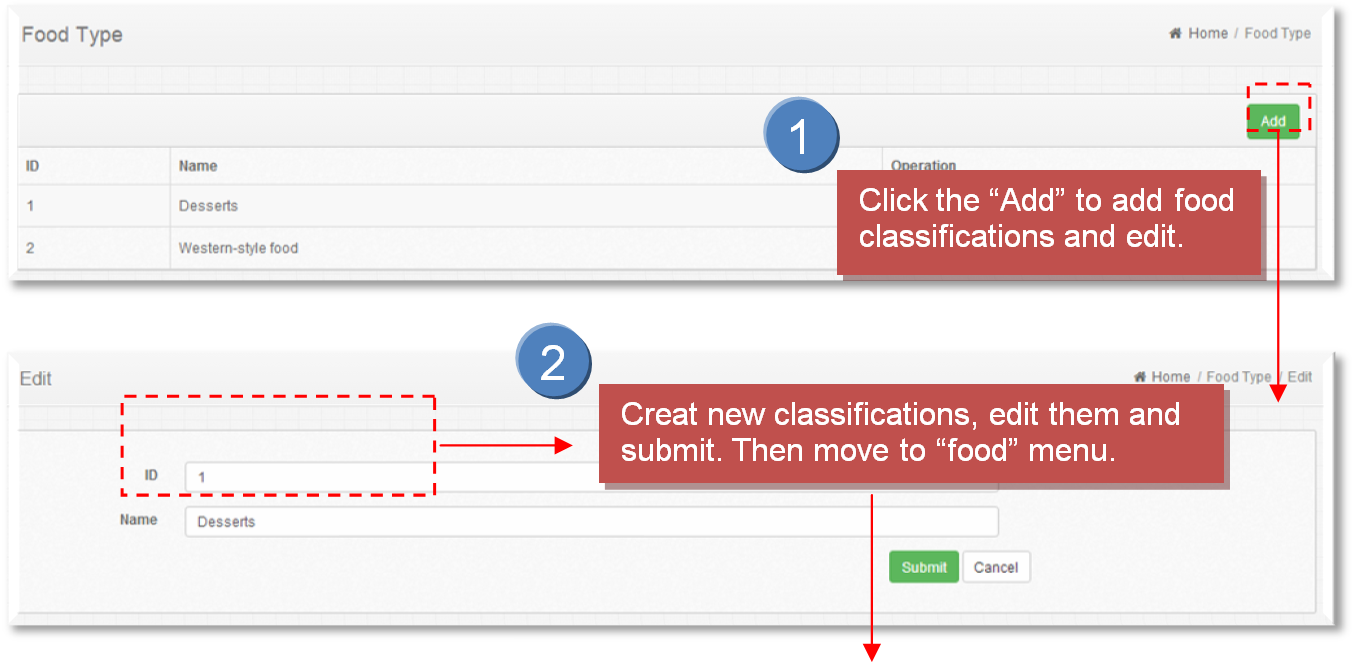
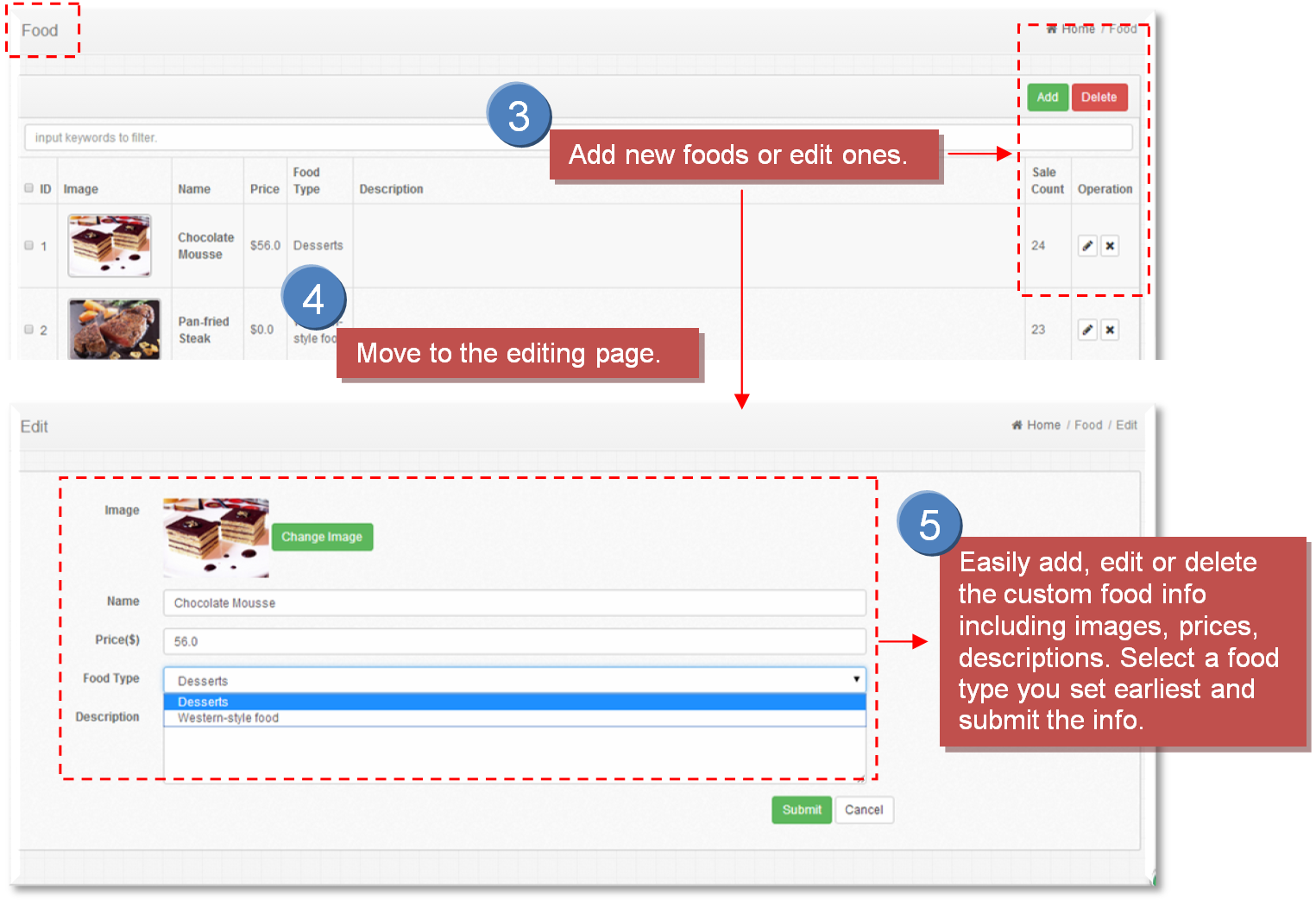
La fonction "Alimentation" permet aux clients de commander de la nourriture et des boissons en ligne à l'aide d'une télécommande TV. Cette section contient quelques classifications alimentaires telles que cuisine locale, barbecue, etc. Vous pouvez les personnaliser en fonction des services de restauration de votre hôtel. Ce qui est également personnalisable, ce sont les images des aliments, les prix et la quantité de commande. Eh bien, une image de nourriture de haute qualité décide si les invités la commandent ou non. Vous pouvez également baisser le prix de la nourriture ou mettre en place une combinaison alimentaire de vin rouge et de steak à 60 USD pour augmenter le chiffre d'affaires.
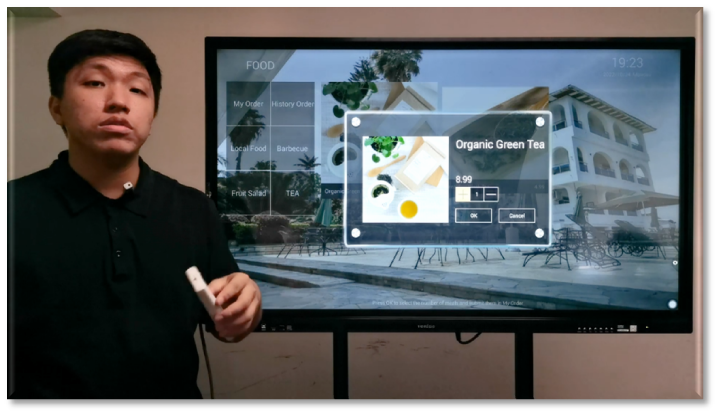
Entre le classement, votre client peut vérifier ce qu'il a commandé maintenant et ce qui a été commandé il y a quelques heures dans les parties "Ma commande" et "Historique des commandes". Les invités n'auront qu'à appuyer sur le bouton "OK" pour sélectionner une quantité spécifique et soumettre la commande.
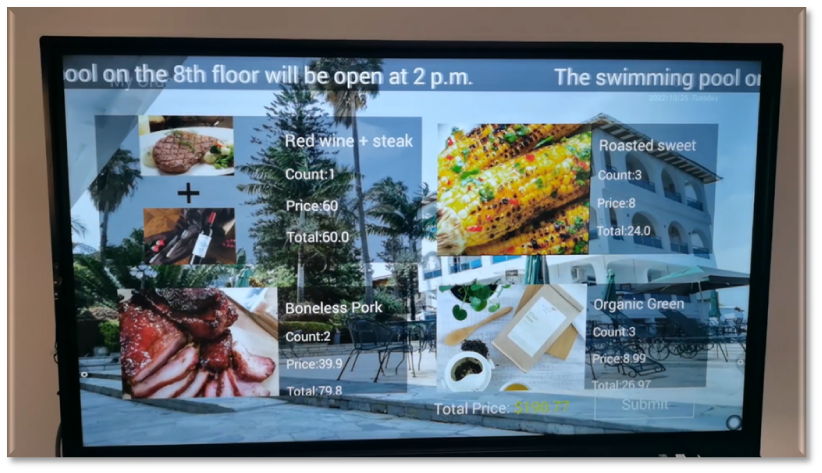
La commande sera ensuite envoyée au système de gestion IPTV qui est surveillé par les réceptionnistes, après confirmation de la commande, la nourriture sera produite et livrée dans la salle désignée.
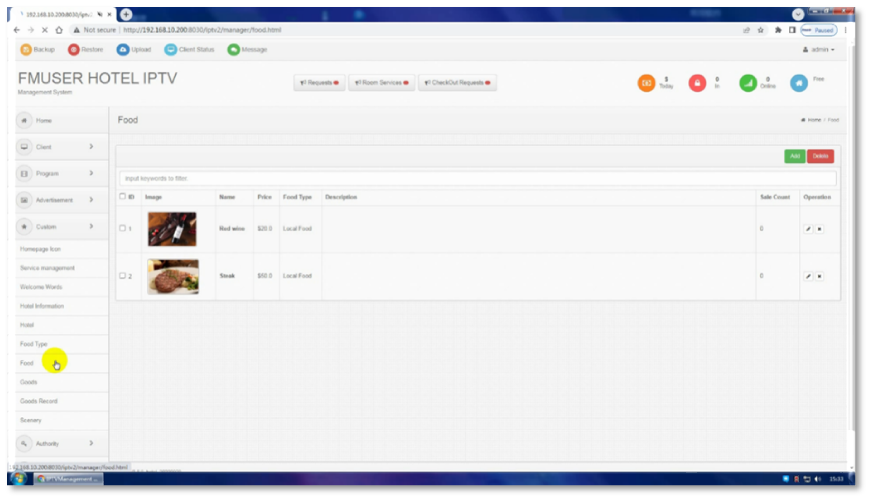
Une fois la nourriture ou la boisson envoyée, n'oubliez pas d'appuyer sur "Terminer" dans le système de gestion pour terminer la commande. La section "Alimentation" est l'une des meilleures sections de notre système qui peut directement vous aider à gagner plus d'argent. Vous devrez télécharger les images, les prix et les classifications des aliments afin que vos invités puissent les commander.
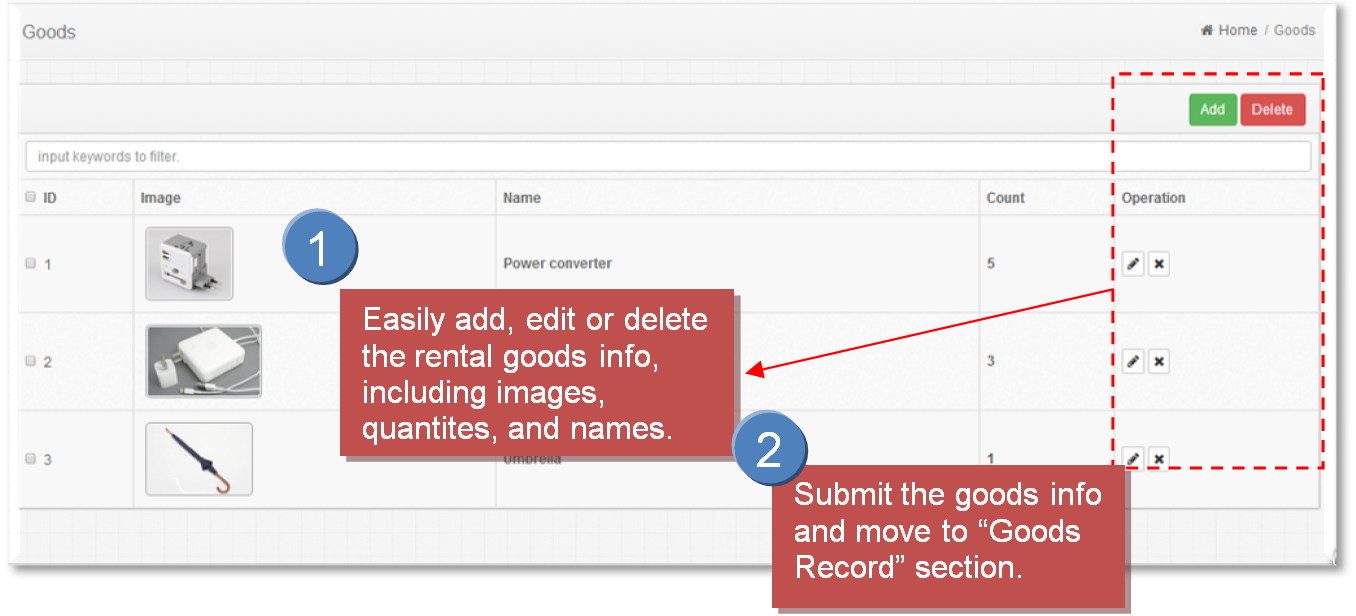
#5 Réglage des informations de location (biens et enregistrement des biens)
# 6 Réglage des informations sur les sites pittoresques (paysage)
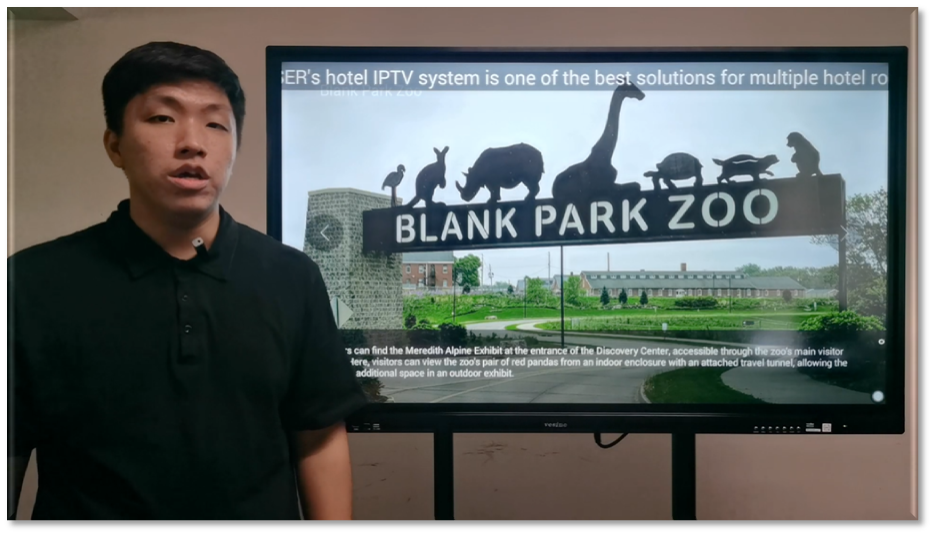
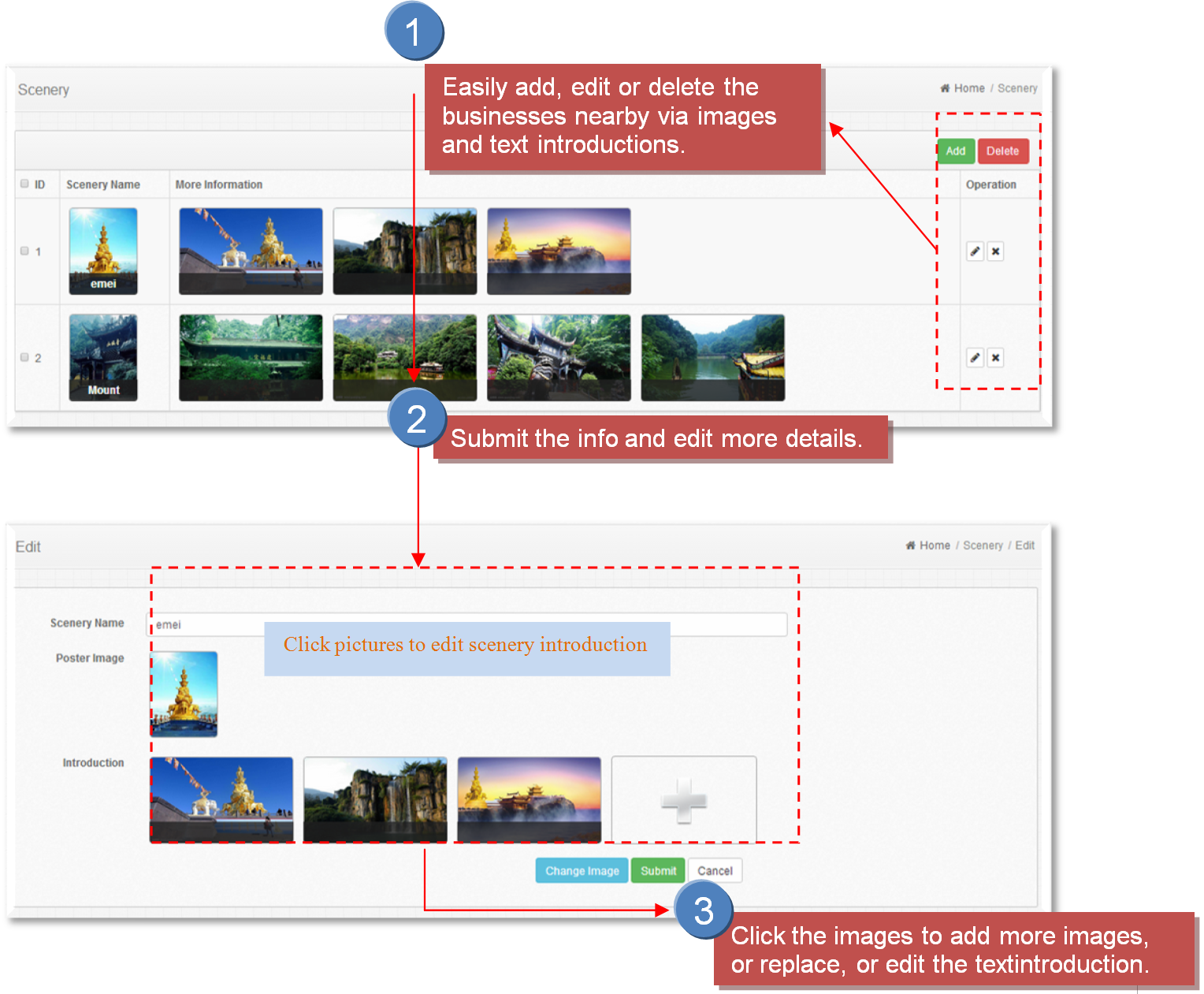
Cette section permet une introduction personnalisée aux sites pittoresques autour de votre hôtel. Pour vous dire la vérité, cela peut être une autre meilleure opportunité d'augmenter le chiffre d'affaires et la popularité de l'hôtel. Vous pouvez coopérer avec les entreprises autour de votre hôtel, par exemple, les carnavals, le centre sportif et la zone pittoresque. En téléchargeant leurs informations et en gagnant des honoraires de consultant, et vice versa, l'entreprise peut guider davantage de clients vers votre hôtel pour l'hébergement une fois que les clients se sont amusés toute la journée. C'est un moyen efficace d'augmenter le chiffre d'affaires et la popularité.
La section autorité
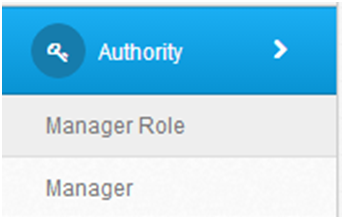
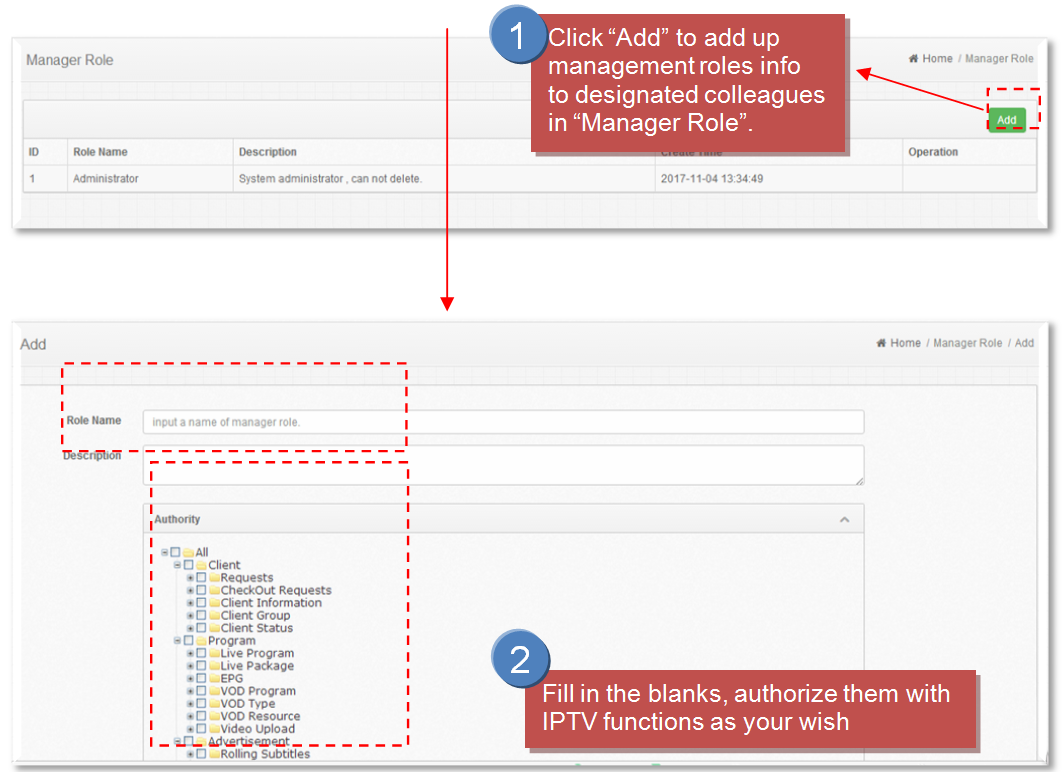
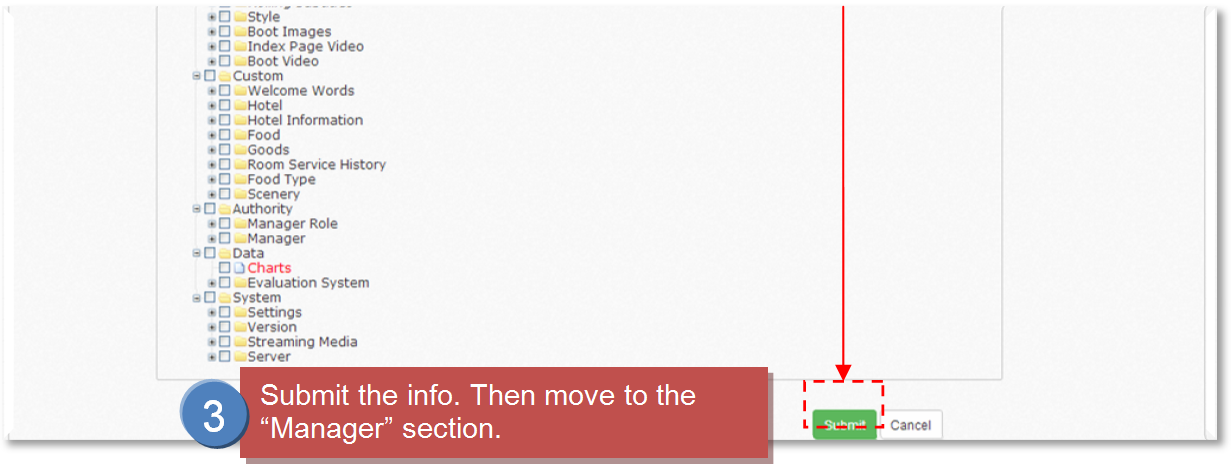
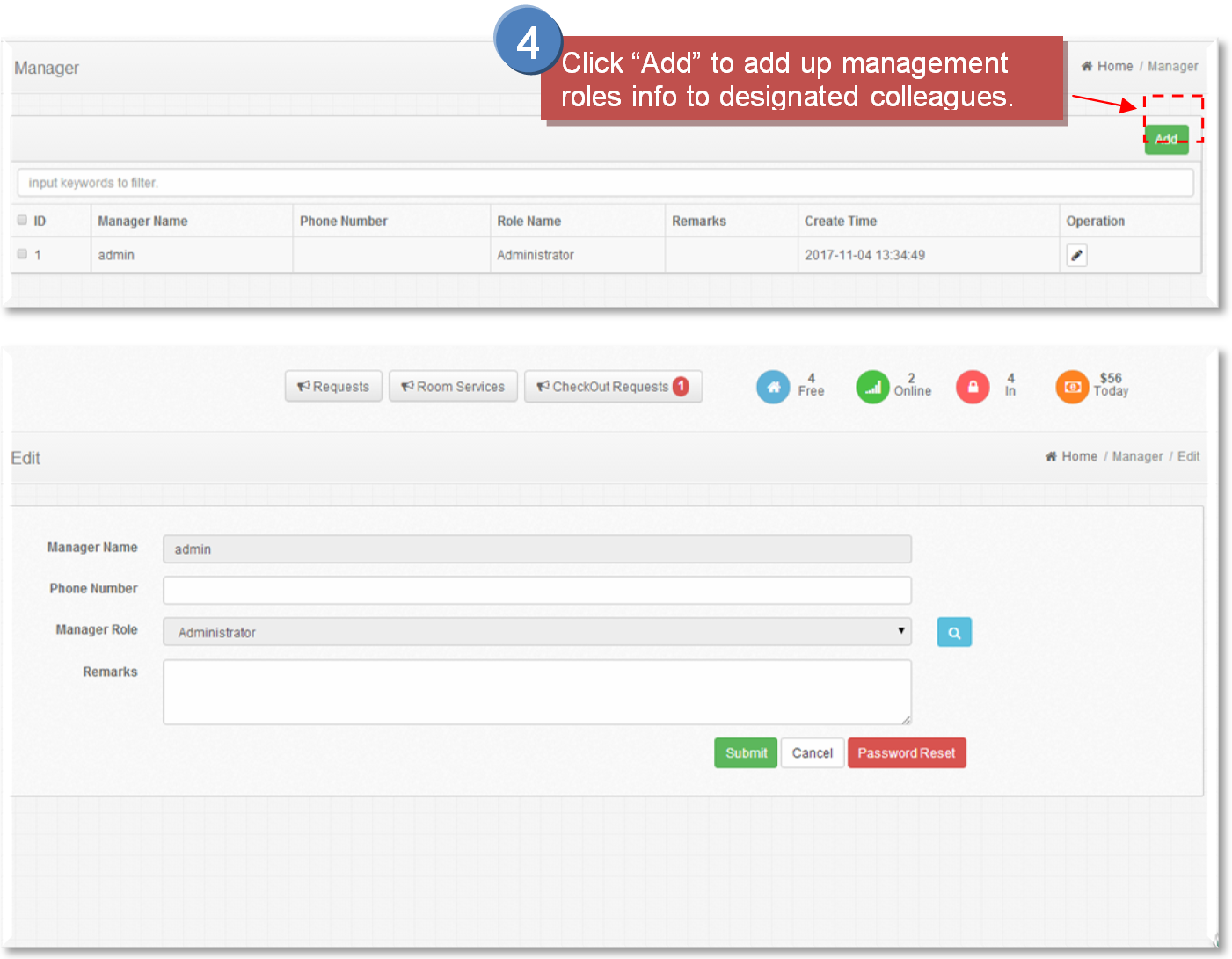
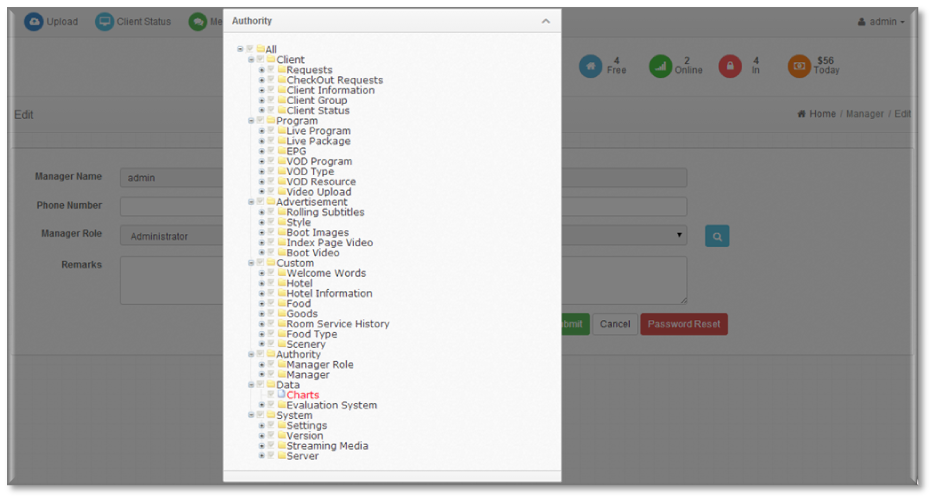
Cette section vous permet de répartir l'autorité pour gérer le système. En tant que rôle par défaut, l'administrateur possède l'autorité la plus élevée et ne peut être ni modifié ni supprimé, tandis que l'administrateur est autorisé à créer et à modifier du contenu ainsi qu'à configurer des sous-administrateurs.
#1 Paramétrage du rôle de gestion (rôle de gestionnaire)
#2 Paramètre de l'autorité de gestion (gestionnaire)
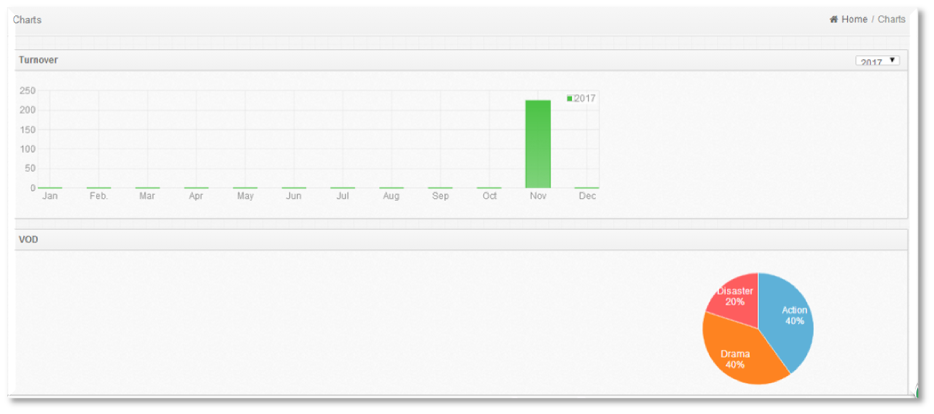
La section des données
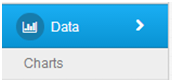
Cette section vous permet de vérifier les informations globales sur le chiffre d'affaires de l'entreprise et les données VOD via des graphiques.
La section système
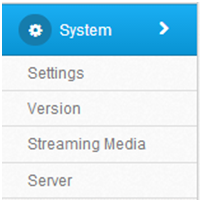
Cette section vous permet de gérer les informations matérielles et logicielles du système, y compris l'enregistrement des spécifications communes, la mise à jour de la version utilisateur final, la mise à jour de l'état du serveur, le téléchargement d'APK STB, le streaming multimédia, les informations du serveur IPTV (par exemple, mémoire, disque, CPU)
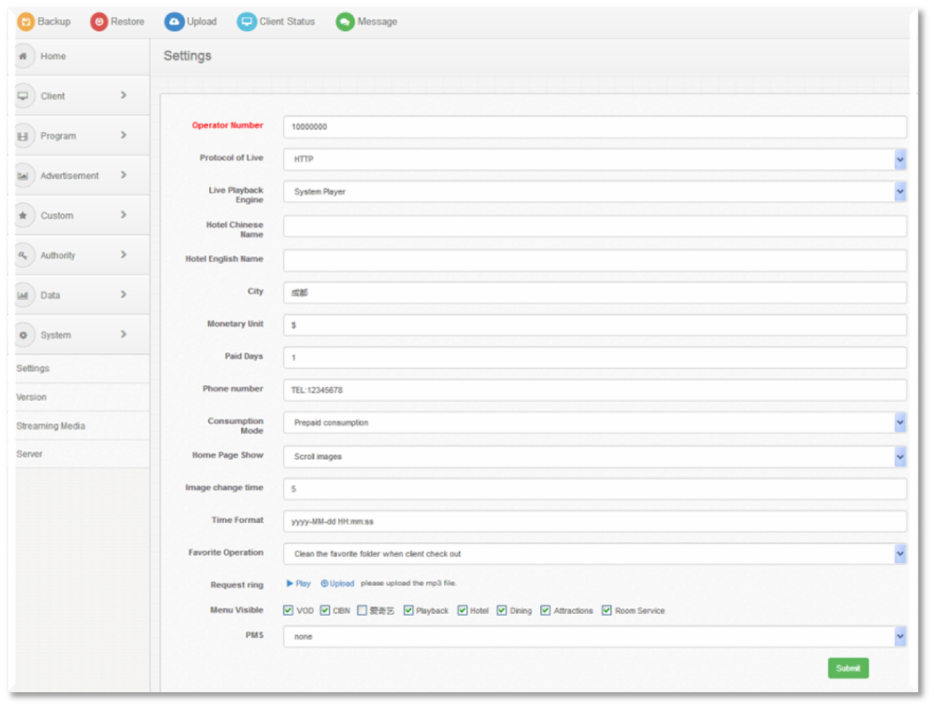
#1 Réglage de base
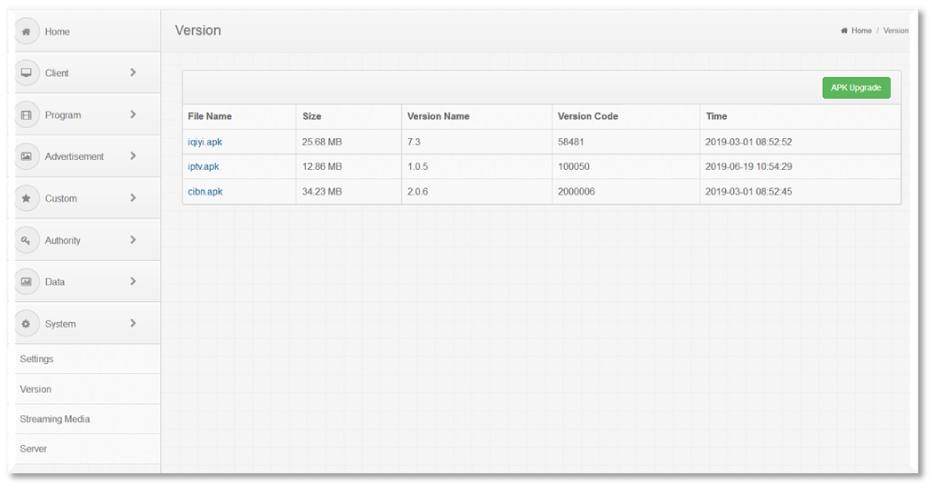
#2 Mise à jour utilisateur final (version)
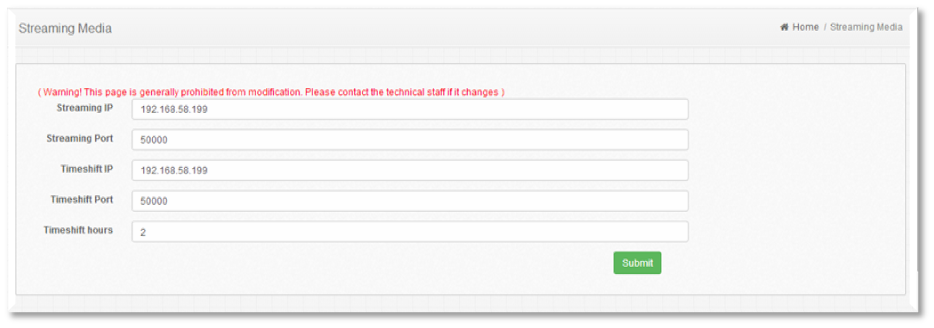
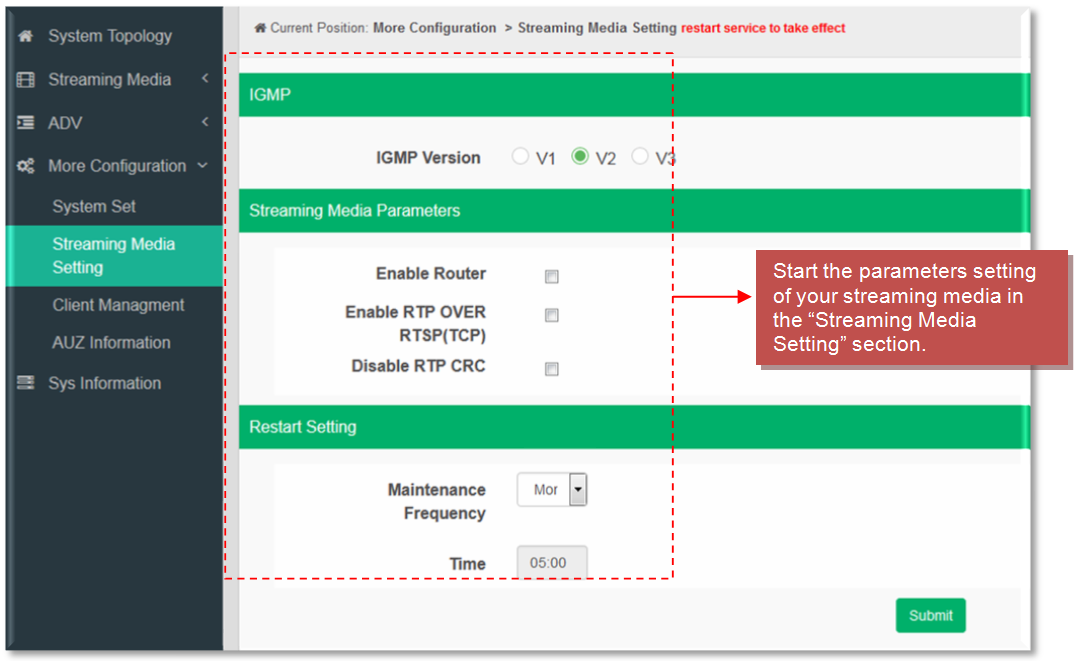
#3 Médias Paramètre de diffusion en continu
Cette page est généralement interdite de modification, veuillez nous contacter si vous avez besoin de modifier des informations.
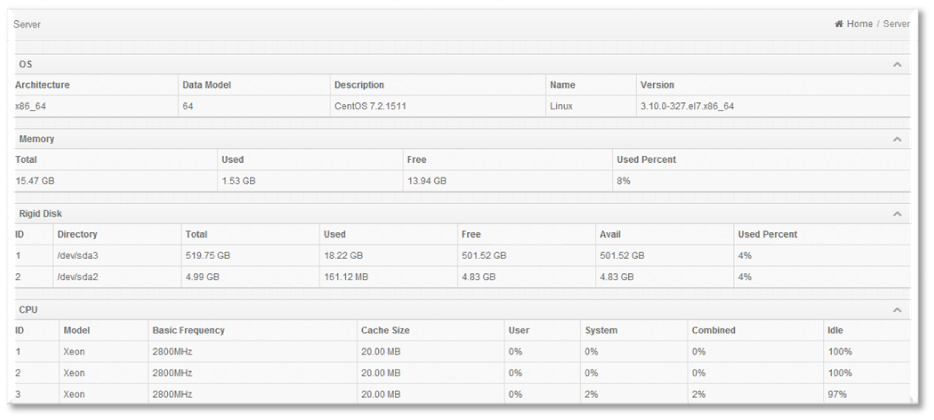
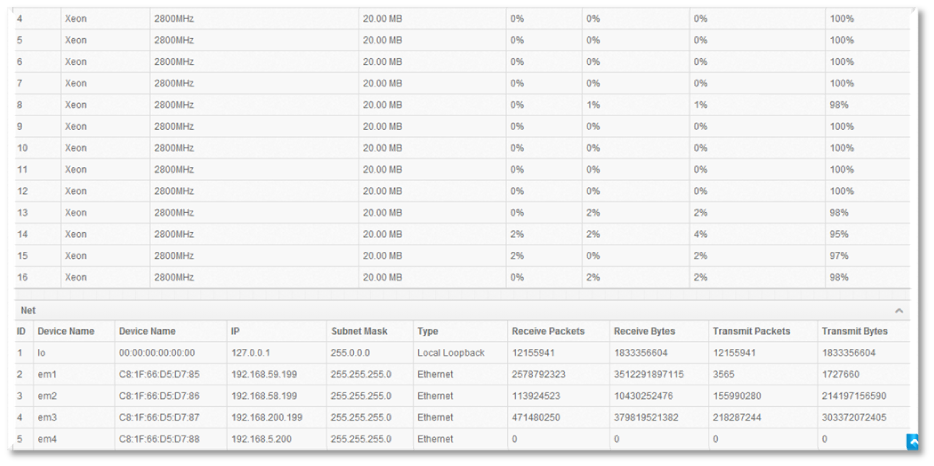
#4 Informations sur le serveur
Fonctionnement du système WEB NMS
L'utilisateur ne peut contrôler et définir la configuration de l'ordinateur qu'en connectant l'appareil au port NMS Web. L'utilisateur doit s'assurer que l'adresse IP de l'ordinateur est différente de l'adresse IP du NDS3508F ; sinon, cela provoquerait un conflit IP.
Connexion système
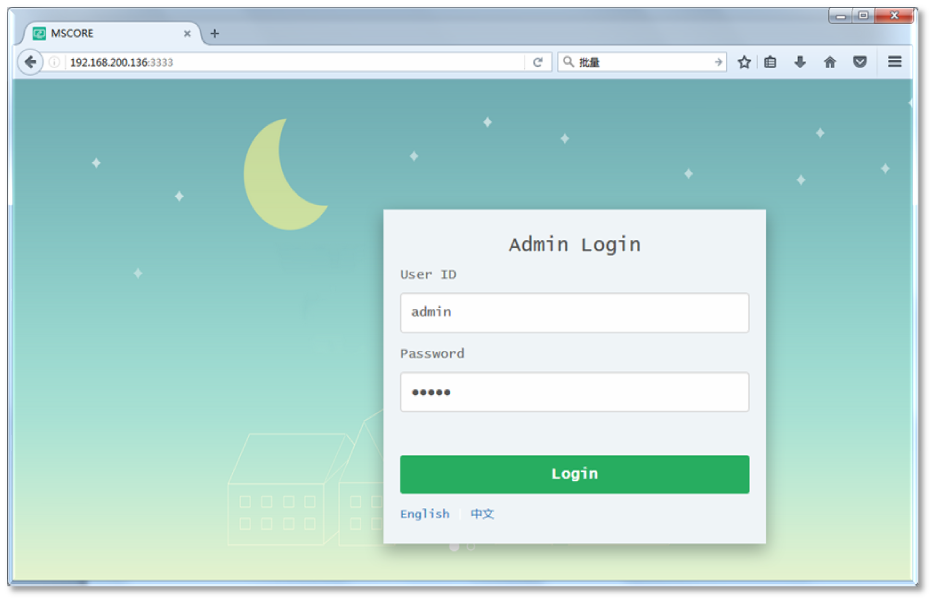
- L'adresse IP par défaut de cet appareil est 192.168.200.136:3333 (3333 est le numéro de port IP qui ne peut pas être modifié)
- Connectez le PC (ordinateur personnel) et l'appareil avec un câble réseau, et utilisez la commande ping pour confirmer qu'ils sont sur le même segment de réseau.
- IG l'adresse IP du PC est 192.168.200.136, nous changeons ensuite l'IP de l'appareil en 192.168.200.xxx (xxx peut être compris entre 0 et 255 sauf 136 pour éviter les conflits IP).
- Utilisez le navigateur Web pour connecter l'appareil au PC en saisissant l'adresse IP de cet appareil dans la barre d'adresse du navigateur et appuyez sur Entrée.
- Il affiche l'interface de connexion comme Figure-1. Saisissez le nom d'utilisateur et le mot de passe (le nom d'utilisateur et le mot de passe par défaut sont "admin"), puis cliquez sur "Connexion" pour démarrer le paramétrage de l'appareil.
La section Graphique système
Lorsque nous confirmons la connexion, il affiche l'interface d'état où les utilisateurs peuvent avoir un aperçu du graphique du système.
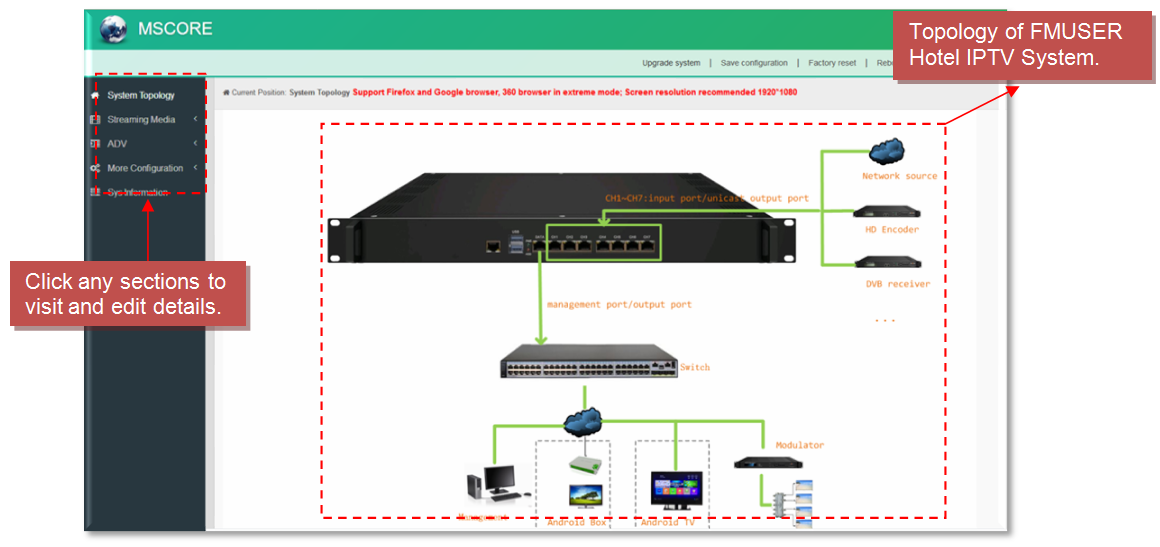
La section des médias en continu
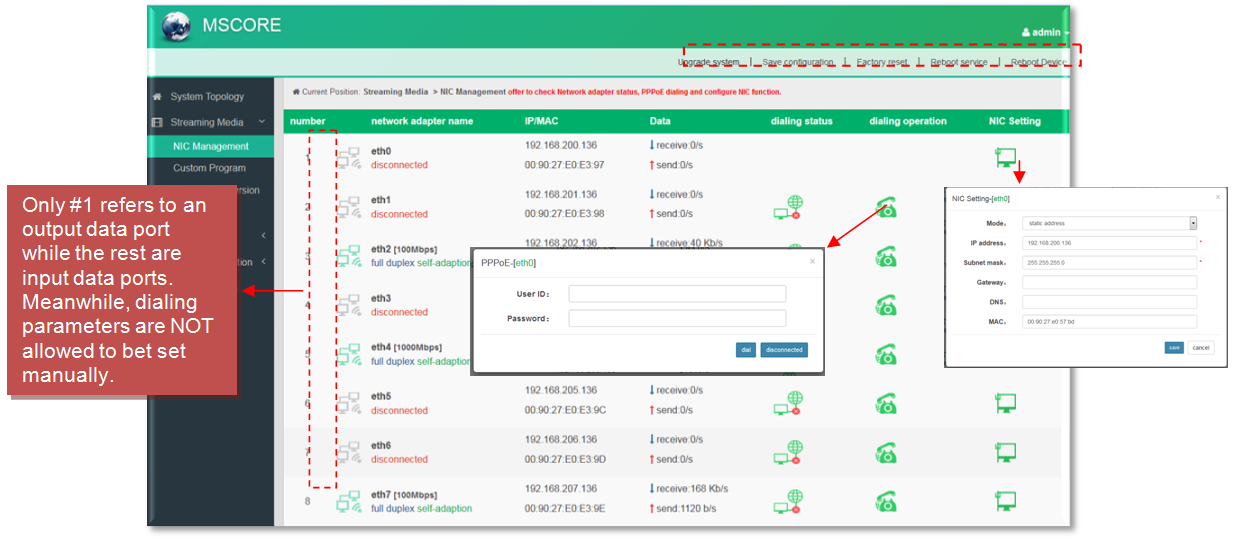
#1 Gestion des cartes réseau
Dans le menu sur le côté gauche de la page Web, en cliquant sur "Gestion NIC", il affiche l'interface où les utilisateurs peuvent définir les paramètres de numérotation et NIC. (Si les utilisateurs souhaitent utiliser la fonction de numérotation, veuillez contacter les opérateurs locaux.)
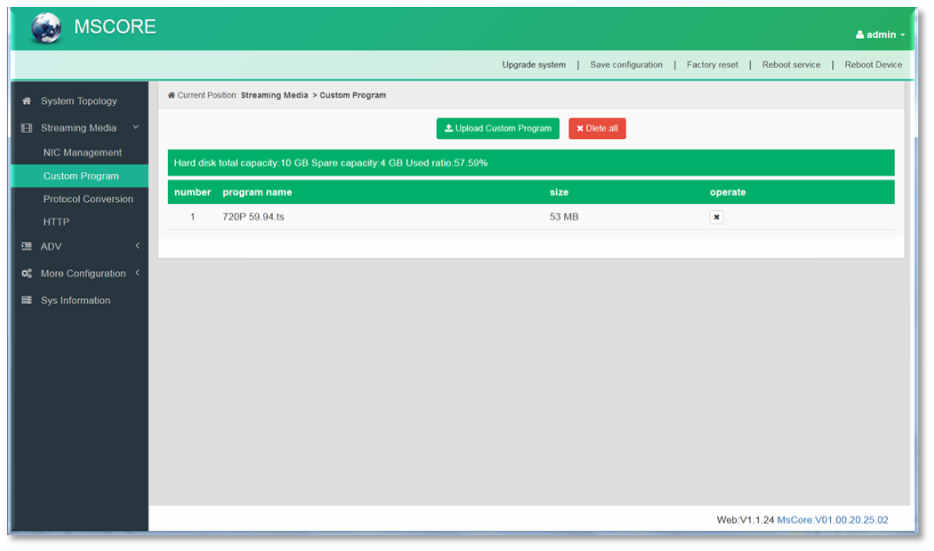
#2 Programme personnalisé
En cliquant sur Programme personnalisé", il affiche l'interface où les utilisateurs peuvent télécharger des fichiers TS à partir de sources locales pour distribuer des programmes.
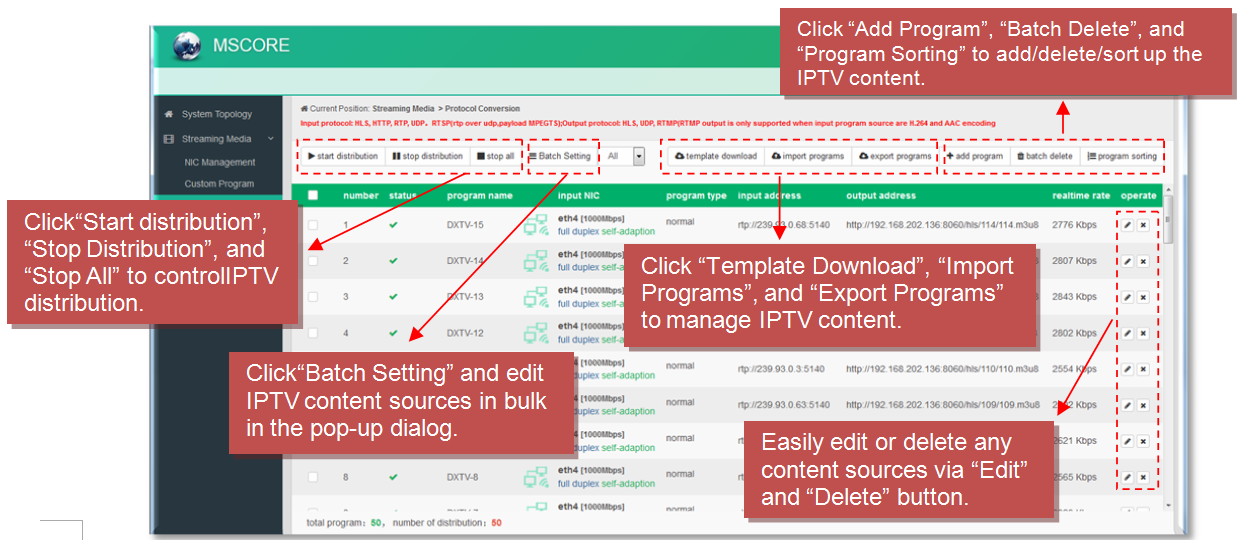
#3 Conversion de protocole
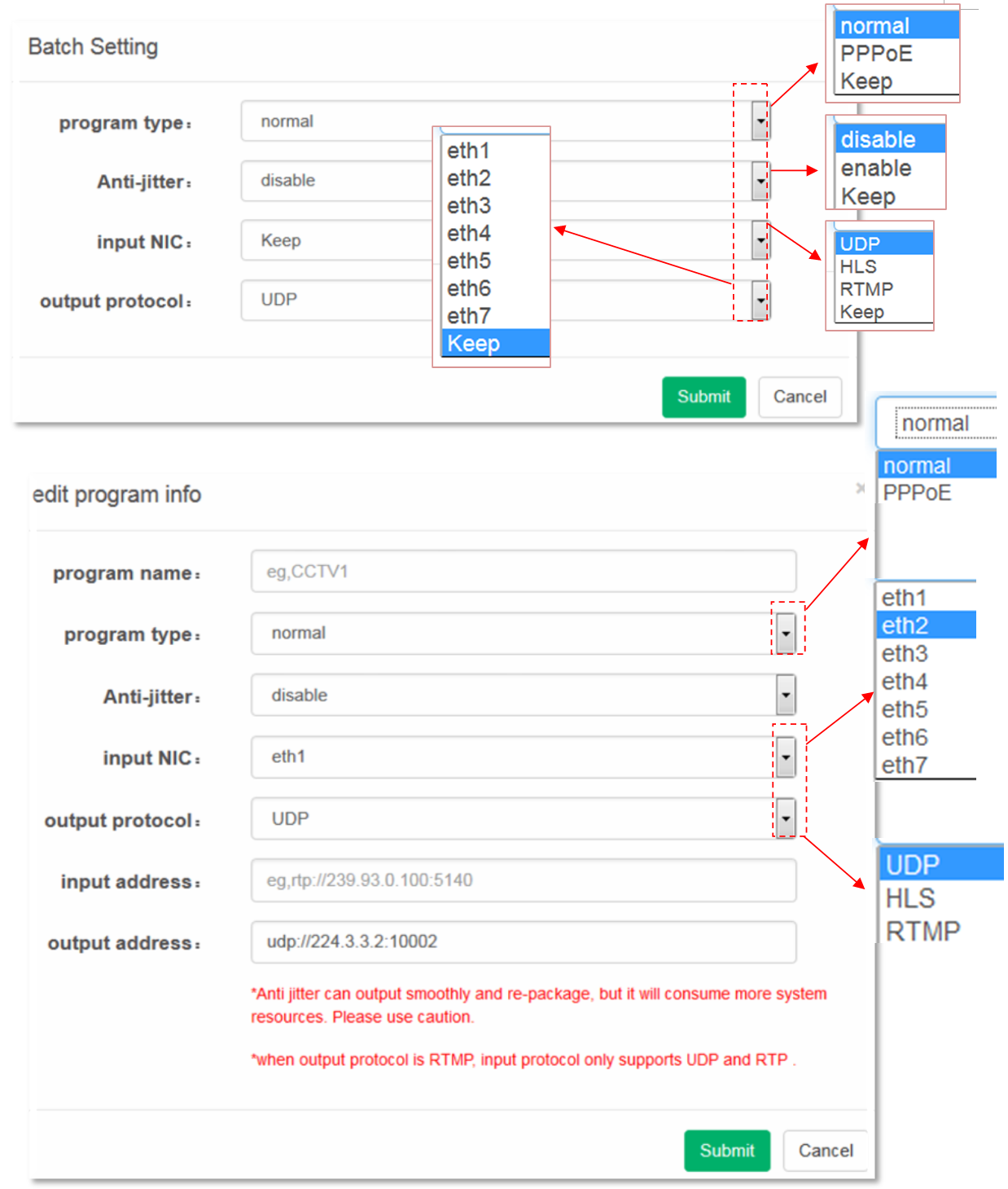
En cliquant sur "Conversion de protocole", il affiche l'interface où les utilisateurs peuvent définir les paramètres de conversion de protocole et ajouter des programmes à partir de CH1-7. Le protocole d'entrée prend en charge HLS, HTTP, RTP, UDP, RTSP (RTP sur UDP, lecture MPEGTS). La sortie prend en charge HLS, UDP, RTMP (RTMP n'est pris en charge que lorsque les sources d'entrée sont encodées H.264 et AAC.) L'adresse de sortie ne peut pas être modifiée lors de la sélection de HLS comme protocole de sortie.

#4HTTP
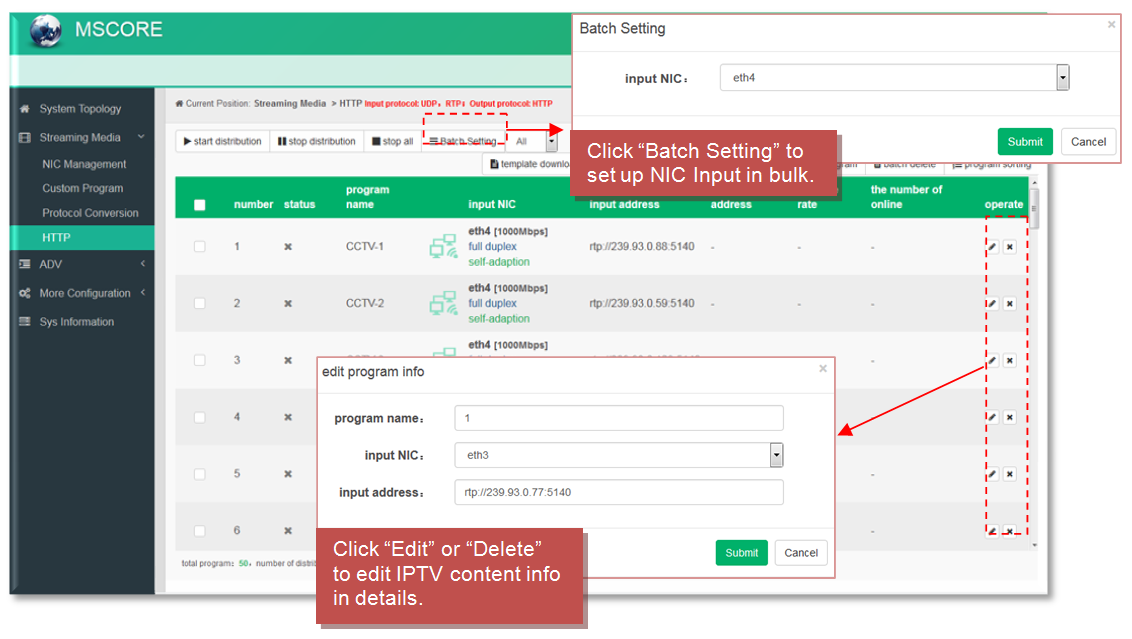
En cliquant sur "HTTP", il affiche l'interface où les utilisateurs peuvent définir les paramètres HTTP. HLS, HTTP et RTSP ne peuvent pas être convertis directement en HTTP, mais UDP et RTP peuvent être convertis en HTTP. Le principe de réglage est le même que pour "Conversion de protocole". Si les utilisateurs veulent sortir IP sur HTTP, ils doivent convertir HLS/HTTP/RTSP en UDP/RTP, puis convertir UDP/RTP en HTTP.
La section ADV
#1 Sous-titres roulants
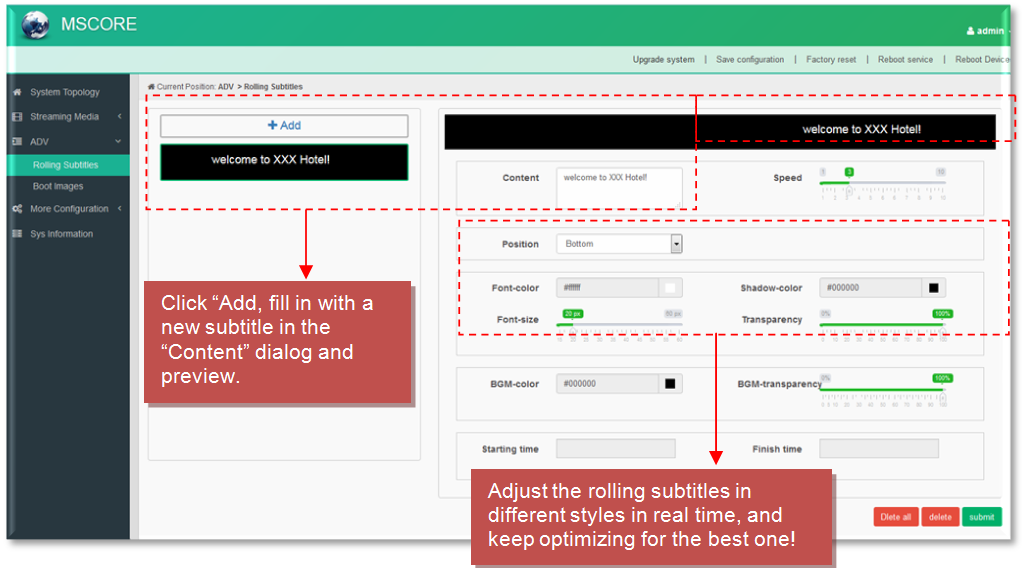
La fonction ADV s'applique uniquement à l'application de sortie IP et le STB et le téléviseur doivent être installés FMUSER IPTV APK. En cliquant sur "Rolling Subtitles", il affiche l'interface où les utilisateurs peuvent ajouter des sous-titres roulants et définir les paramètres des sous-titres. Après la soumission, des sous-titres défilants apparaîtront lors de la lecture des programmes.
#2 Images de démarrage
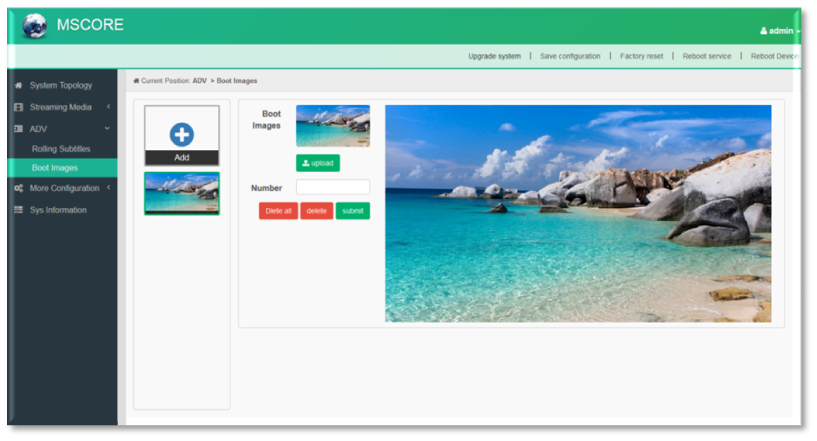
En cliquant sur "Images de démarrage", il affiche l'interface où les utilisateurs peuvent ajouter des images de démarrage. Cliquez sur "Ajouter" puis téléchargez-le. Après la soumission, les images de démarrage apparaîtront lors du démarrage de FMUSER IPTV APK. (Figure 8)
La section Plus de configuration
#1 Paramètres du système
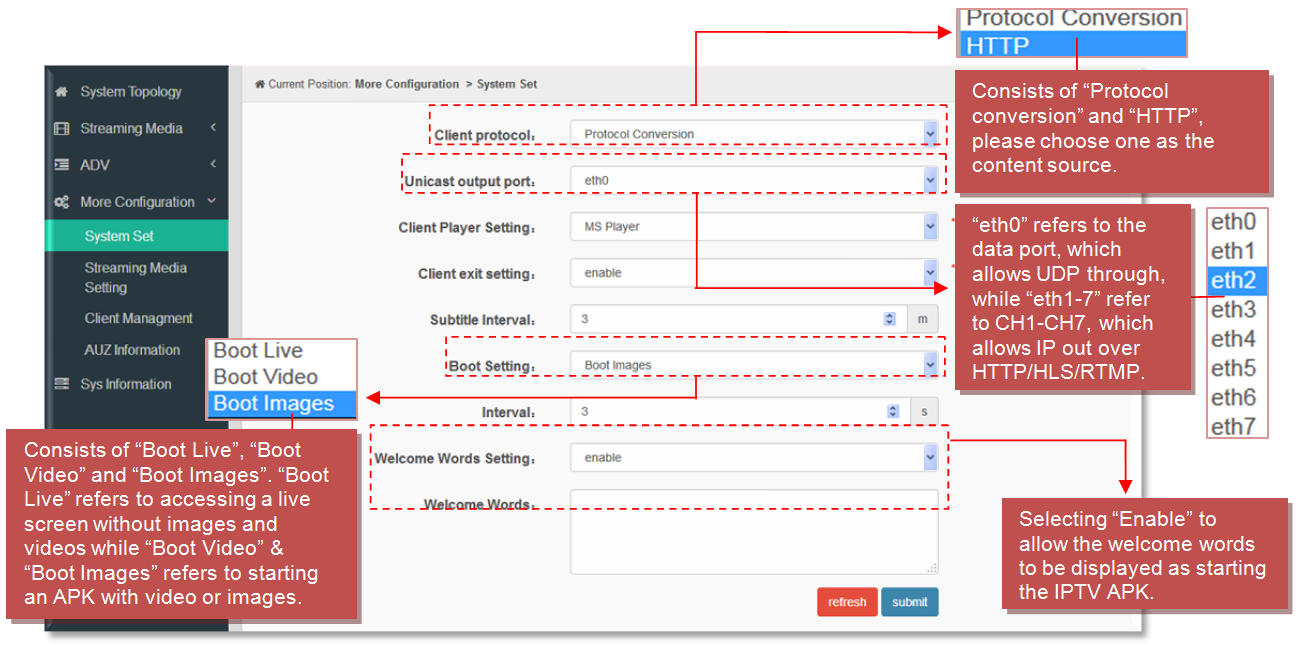
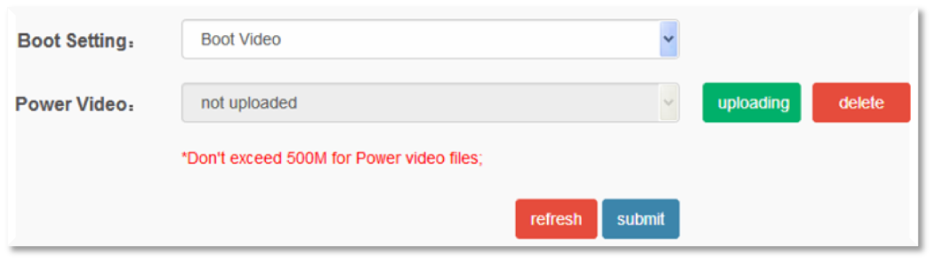
Sélectionnez le paramètre de démarrage en tant que "Boot Video" pour télécharger la vidéo de démarrage ici et elle apparaîtra lors du démarrage de FMUSER IPTV APK. Suggérez que la taille du fichier vidéo ne dépasse pas 500M.
#2 Paramètres de streaming multimédia
#3 Gestion des clients
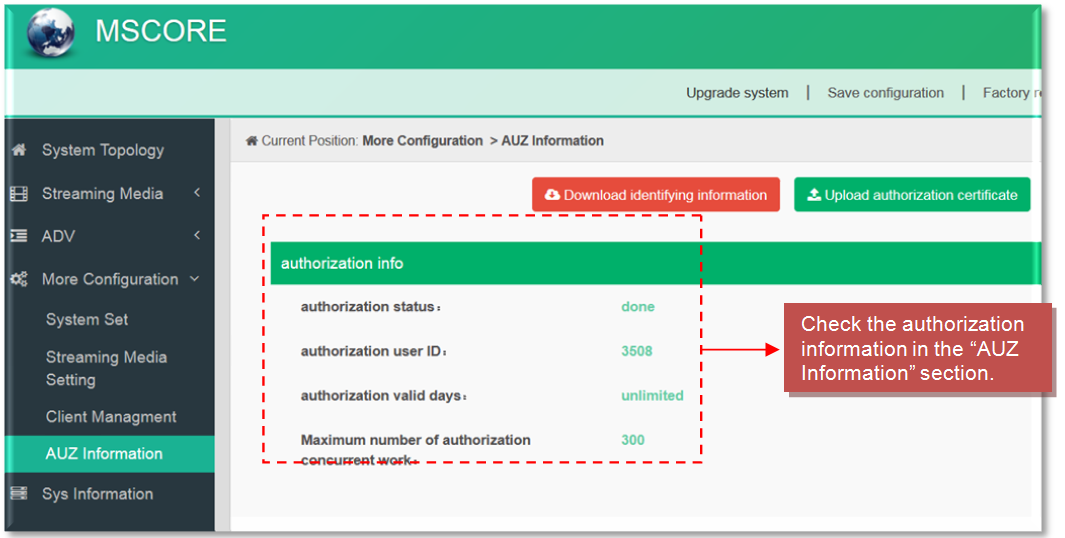
#4 Informations AUZ
La section Informations système
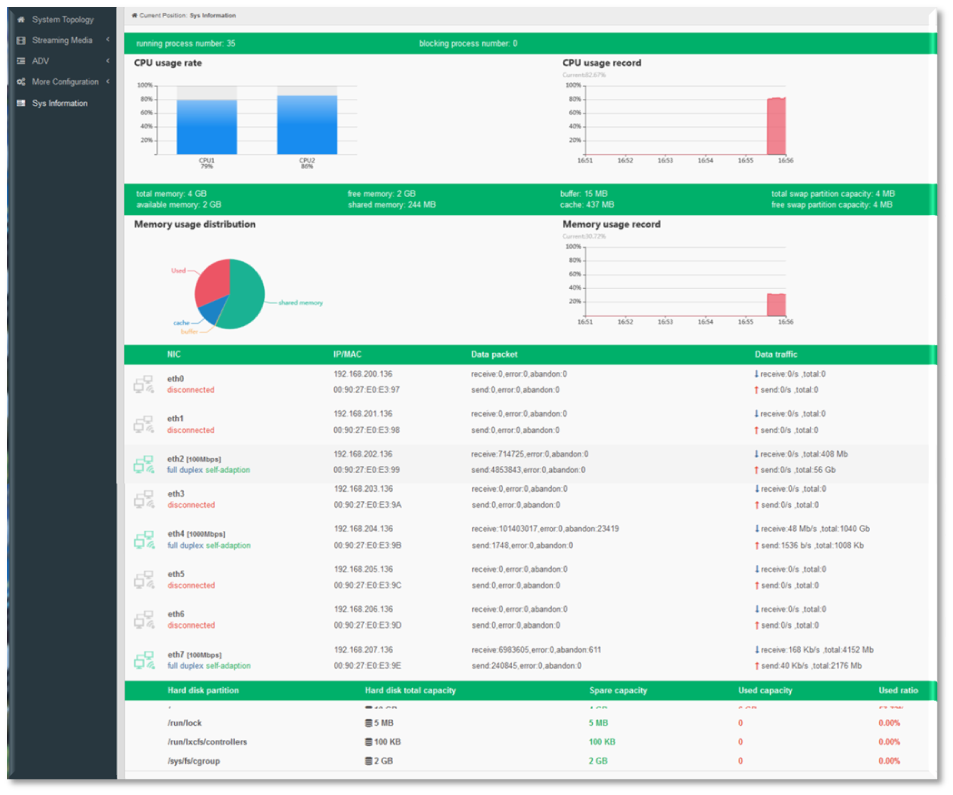
Les "Informations système" permettent à l'administrateur de vérifier l'état du système tel que le taux d'utilisation du processeur, l'enregistrement d'utilisation du processeur, etc.
Dépannage
Notre système d'assurance qualité a été approuvé par l'organisation CQC. Pour garantir la qualité, la fiabilité et la stabilité des produits. Tous les produits FMUSER ont passé avec succès les tests et l'inspection avant d'être expédiés en usine. Le schéma de test et d'inspection couvre déjà tous les critères optiques, électroniques et mécaniques qui ont été publiés par FMUSER. Pour éviter tout danger potentiel, veuillez suivre strictement les conditions de fonctionnement.
Mesure de prévention
- Installation de l'appareil à l'endroit où la température ambiante est comprise entre 0 et 45 °C
- S'assurer d'une bonne ventilation du dissipateur thermique sur le panneau arrière et des autres alésages du dissipateur thermique si nécessaire
- Vérifier l'entrée AC dans la plage de fonctionnement de l'alimentation et la connexion est correcte avant d'allumer l'appareil
- La vérification du niveau de sortie RF varie dans la plage de tolérance si nécessaire
- Vérifier que tous les câbles de signal ont été correctement connectés
- Il est interdit d'allumer/éteindre fréquemment l'appareil ; l'intervalle entre chaque allumage/extinction doit être supérieur à 10 secondes.
Conditions requises pour débrancher le cordon d'alimentation
- Cordon d'alimentation ou prise endommagé.
- Tout liquide a coulé dans l'appareil.
- Tout truc provoque un court-circuit
- Appareil en milieu humide
- L'appareil a subi des dommages physiques
- Longtemps inactif.
- Après la mise sous tension et la restauration des paramètres d'usine, l'appareil ne peut toujours pas fonctionner correctement.
- Entretien nécessaire
Récepteur IRD satellite multi-voies FMUSER FBE2 # 304
Applications
- Secteur hôtelier
- Communautés
- Militaire
- Grands navires de croisière
- Prisons
- Écoles
Description générale
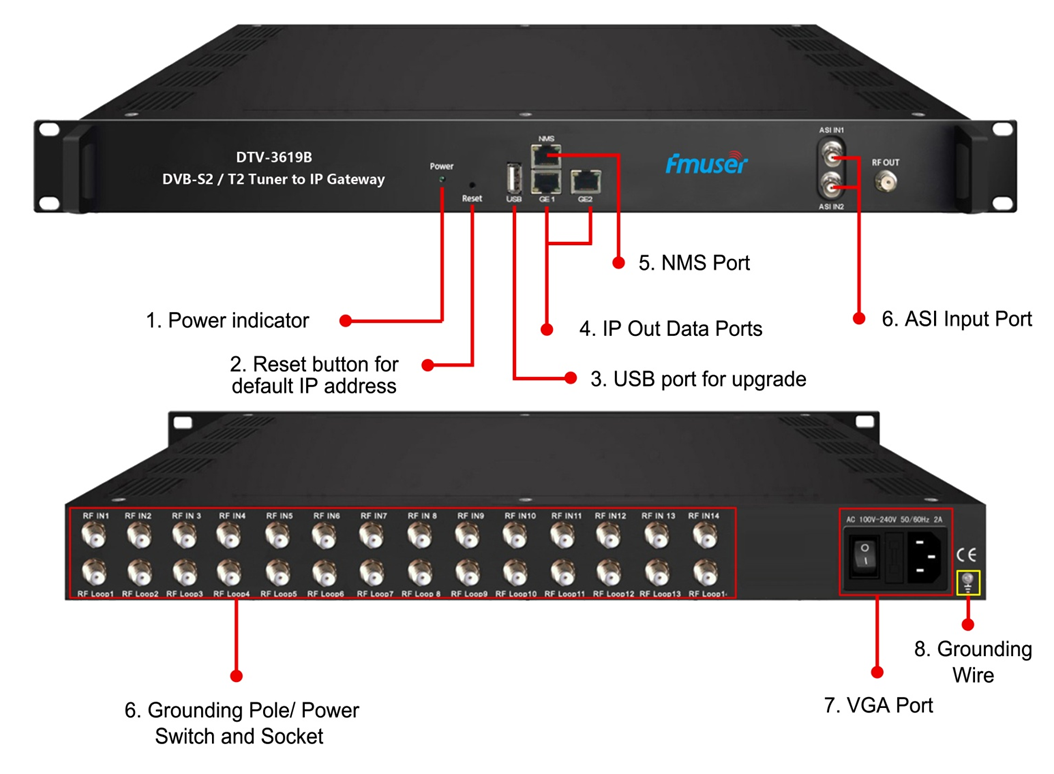
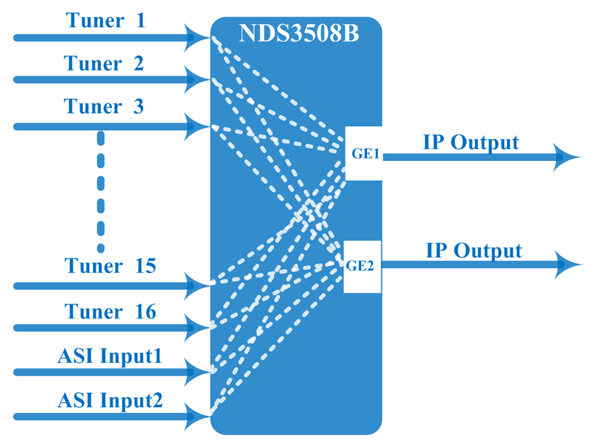
Le FMUSER FBE304 IRD est un dispositif de conversion d'interface de tête de réseau qui prend en charge la sortie MPTS et SPTS (commutable). Il prend également en charge la sortie 16 MPTS ou 512 SPTS sur les protocoles UDP et RTP/RTSP. Il est intégré aux fonctions de démodulation du tuner (ou d'entrée ASI) et de passerelle, qui peuvent démoduler le signal de 16 tuners en packages IP, ou convertir directement le TS de l'entrée et du tuner ASI en packages IP, puis sortir les packages IP via différentes adresses IP et ports. Une fonction BISS est également intégrée pour l'entrée du tuner afin de décrypter les programmes d'entrée de votre tuner.
Spécification
|
Conditions |
Caractéristiques |
|---|---|
|
Dimension |
482 mm × 410 mm × 44 mm (L × L × H) |
|
Poids env |
3.6kg |
|
Environment |
0 ~ 45℃(travail);-20 ~ 80℃ (Stockage) |
|
Puissance requise |
100 ~ 240VAC, 50 / 60Hz |
|
Consommation d'énergie |
20W |
|
Désembrouillage BISS |
Mode 1, Mode E (jusqu'à 850 Mbps) (désembrouiller programme individuel) |
|
Sortie IP (512 SPTS) |
Sortie miroir IP 512 SPTS sur protocole UDP et RTP/RTSP via les ports GE1 et GE2 (l'adresse IP et le numéro de port de GE1 et GE2 sont différents), Unicast et Multicast |
|
Sortie IP (16 MPTS) |
Sortie IP 16 MPTS (pour Tuner/ASI passthrough) sur protocole UDP et RTP/RTSP via les ports GE1 et GE2, Unicast et Multicast |
|
Norme (DVB-C) |
J.83A (DVB-C), J.83B, J.83C |
|
Fréquence d'entrée (DVB-C) |
30 MHz ~ 1000 MHz |
|
Constellation (DVB-C) |
16/32/64/128/256 QAM |
|
Fréquence d'entrée (DVB-T/T2) |
30MHz ~ 999.999 MHz |
|
Bande passante (DVB-T/T2) |
6 / 7 / 8 M bande passante |
|
Fréquence d'entrée (DVB-S/S2) |
950-2150MHz |
|
Débit de symboles (DVB-S/S2) |
DVB-S : QPSK 2~45Mbauds ; |
|
Débit de symboles (DVB-S/S2) |
DVB-S2:QPSK1~45Mbauds, 8PSK 2~30Mbauds |
|
Taux de codage (DVB-S/S2) |
1/2, 3/5, 2/3, 3/4, 4/5, 5/6, 8/9, 9/10 |
|
Constellation (DVB-S/S2) |
QPSK, 8PSK |
|
Fréquence d'entrée (ISDB-T) |
30-1000MHz |
|
Fréquence d'entrée (ATSC) |
54MHz ~ 858MHz |
|
Bande passante (ATSC) |
Bande passante 6M |
|
Entrée et sortie tuner (1:16) |
Entrée de tuners 1:16 en option + 2 entrées ASI --- sortie SPTS |
|
Entrée et sortie tuner (2:14) |
Entrée de syntoniseurs 2:14 en option +2 entrées ASI --- sortie MPTS |
|
Entrée et sortie tuner (3:16) |
Entrée de tuners 3:16 en option --- sortie MPTS |
Caractéristiques du produit
- Prise en charge de 16 entrées FTA DVB-S/S2 (DVB-C/T/T2/ISDB-T/ATSC en option), 2 entrées ASI
- Prise en charge du décryptage BISS
- Prise en charge de la fonction DisEqc
- Sortie 16 MPTS ou 512 SPTS (sortie MPTS et SPTS commutable)
- Sortie miroir 2 GE (l'adresse IP et le numéro de port de GE1 et GE2 sont différents), jusqu'à 850 Mbps --- SPTS
- 2 ports de sortie GE indépendants, GE1 + GE2 --- MPTS
- Prend en charge le filtrage PID, le remappage (uniquement pour la sortie SPTS)
- Prise en charge de la fonction "Null PKT Filter" (uniquement pour la sortie MPTS)
- Prise en charge du fonctionnement Web
Un guide d'installation 
Lorsque les utilisateurs installent l'appareil, veuillez suivre les étapes ci-dessous. Les détails de l'installation seront décrits dans la suite de ce chapitre. Les utilisateurs peuvent également consulter le tableau du panneau arrière lors de l'installation.
Le contenu principal de ce chapitre comprend :
- Vérification de l'éventuel appareil manquant ou endommagé pendant le transport
- Préparation de l'environnement pertinent pour l'installation
- Installation de la passerelle
- Connexion des câbles de signal
- Connexion du port de communication (si nécessaire)
Exigence d'environnement
|
Conditions |
Exigence |
|
Salle des machines |
Lorsque l'utilisateur installe un réseau de châssis de machine dans une salle des machines, la distance entre 2 rangées de châssis de machine doit être de 1.2 à 1.5 m et la distance contre le mur ne doit pas être inférieure à 0.8 m. |
|
Plancher de la salle des machines |
Isolation électrique, sans poussière |
|
Environnement Température |
5 ~ 40℃(durable ),0 ~ 45℃(court instant), |
|
Température relative |
20 % ~ 80 % durable 10 % ~ 90 % à court terme |
|
Pression |
86 ~ 105KPa |
|
Fenêtre de porte |
Installation d'une bande de caoutchouc pour sceller les interstices de la porte et des verres à double niveau pour la fenêtre |
|
Wall |
Il peut être recouvert de papier peint ou de peinture moins brillante. |
|
Protection contre l'incendie |
Système d'alarme incendie et extincteur |
|
Puissance |
La puissance de l'appareil requise, la puissance de la climatisation et la puissance de l'éclairage sont indépendantes les unes des autres. L'alimentation de l'appareil nécessite une alimentation CA 100V-240V 50/60Hz 2A. Veuillez vérifier attentivement avant de courir. |
Exigence de mise à la terre
- La bonne conception de la mise à la terre de tous les modules fonctionnels est la base de la fiabilité et de la stabilité des appareils. De plus, ils sont la garantie la plus importante d'arrêt de la foudre et de rejet des interférences. Par conséquent, le système doit suivre cette règle.
- Le conducteur extérieur et la couche d'isolation du câble coaxial doivent conserver une bonne conduction électrique avec le boîtier métallique de l'appareil.
- Le conducteur de mise à la terre doit adopter un conducteur en cuivre afin de réduire l'impédance haute fréquence, et le fil de mise à la terre doit être aussi épais et court que possible.
- Les utilisateurs doivent s'assurer que les 2 extrémités du fil de mise à la terre sont bien conductrices d'électricité et qu'elles sont antirouille.
- Il est interdit d'utiliser tout autre appareil dans le cadre d'un circuit électrique de mise à la terre
- La zone de conduction entre le fil de mise à la terre et le cadre de l'appareil ne doit pas être inférieure à 25 mm2.
Mise à la terre du cadre
Tous les châssis de la machine doivent être connectés avec une bande de protection en cuivre. Le fil de mise à la terre doit être aussi court que possible et éviter les cercles. La zone de conduction entre le fil de mise à la terre et la bande de mise à la terre ne doit pas être inférieure à 25 mm2.
Mise à la terre de l'appareil
- Connexion de la tige de mise à la terre de l'appareil au poteau de mise à la terre du cadre avec un fil de cuivre.
- La vis conductrice du fil de terre est située à l'extrémité droite du panneau arrière, et l'interrupteur d'alimentation, le fusible, la prise d'alimentation sont juste à côté, dont l'ordre va comme ceci, l'interrupteur d'alimentation est à gauche, la prise d'alimentation est à droite et le fusible est juste entre eux.
- Connexion du cordon d'alimentation : l'utilisateur peut insérer une extrémité dans la prise d'alimentation, tout en insérant l'autre extrémité dans l'alimentation secteur.
- Connexion du fil de mise à la terre : Lorsque l'appareil se connecte uniquement à la terre de protection, il doit adopter une manière indépendante, par exemple, partager la même terre avec d'autres appareils. Lorsque l'appareil adopte la voie unie, la résistance de mise à la terre doit être inférieure à 1Ω.
- Avant de connecter le cordon d'alimentation au FBE304 IRD, l'utilisateur doit régler l'interrupteur d'alimentation sur "OFF".
Manuel d'utilisation du système de gestion
L'utilisateur ne peut contrôler et définir la configuration de l'ordinateur qu'en connectant l'appareil au port NMS Web. L'utilisateur doit s'assurer que l'adresse IP de l'ordinateur est différente de l'adresse IP de cet appareil ; sinon, cela provoquerait un conflit IP.
Connexion au système de gestion
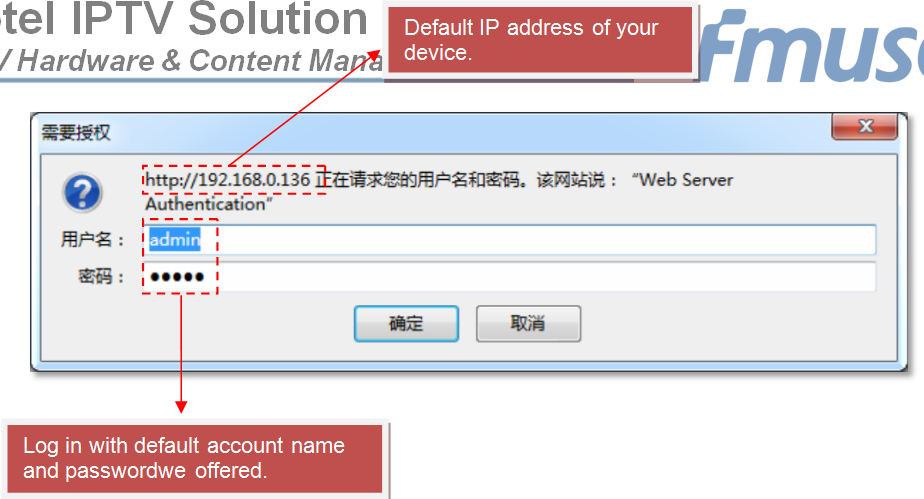
L'adresse IP par défaut de cet appareil est 192.168.0.136. Connectez le PI et l'appareil avec un câble réseau et utilisez la commande ping pour confirmer qu'ils se trouvent sur le même segment de réseau. Par exemple, l'adresse IP du PC est 192.168.99.252, nous changeons ensuite l'IP de l'appareil en 192.168.99.xxx (xxx peut être compris entre 0 et 255 sauf 252 pour éviter les conflits d'IP). Utilisez le navigateur Web pour connecter l'appareil au PC en saisissant l'adresse IP de cet appareil dans la barre d'adresse du navigateur et en appuyant sur Entrée. Il affiche l'interface de connexion. Saisissez le nom d'utilisateur et le mot de passe (le nom d'utilisateur et le mot de passe par défaut sont "admin"), puis cliquez sur "Connexion" pour démarrer le paramétrage de l'appareil.
La section Résumé
#1 Statut
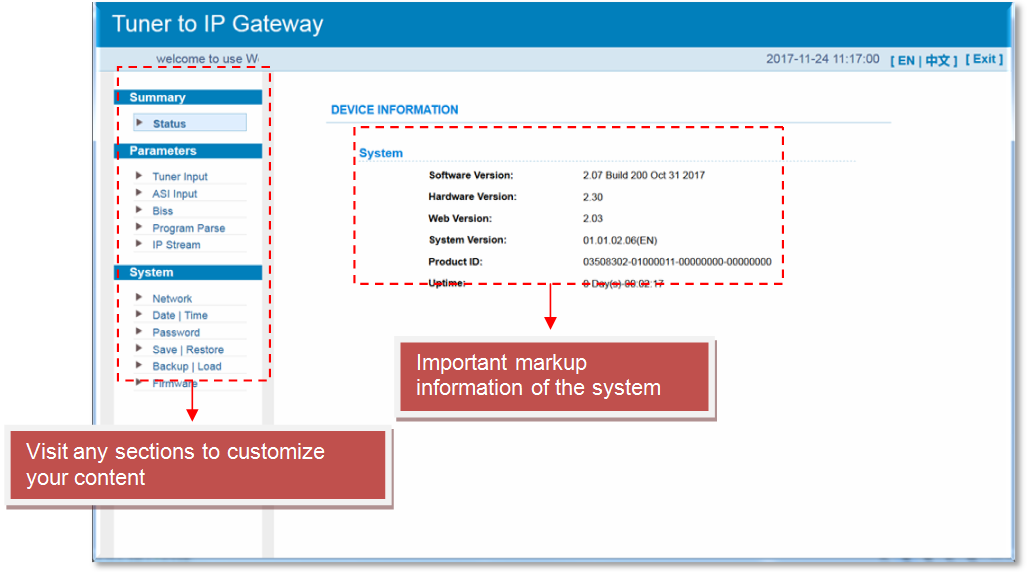
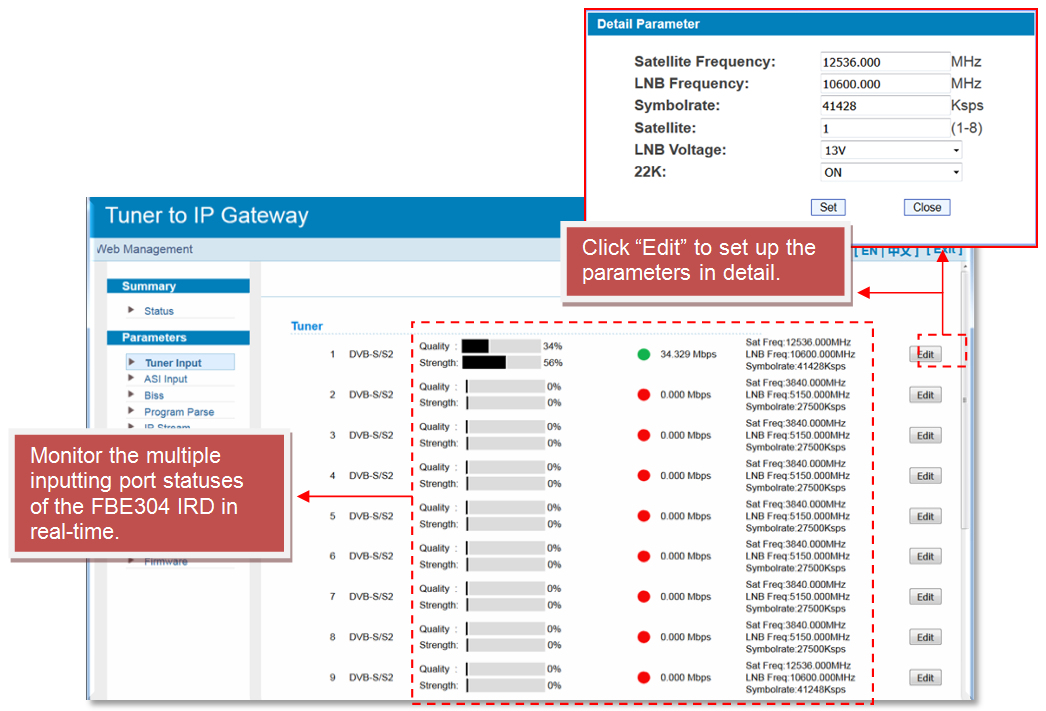
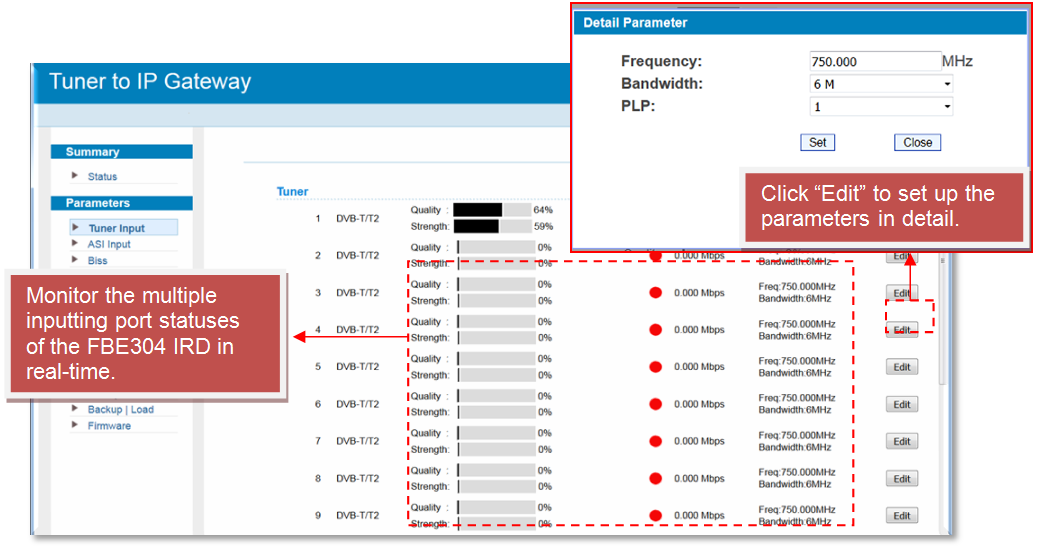
La section Paramètres
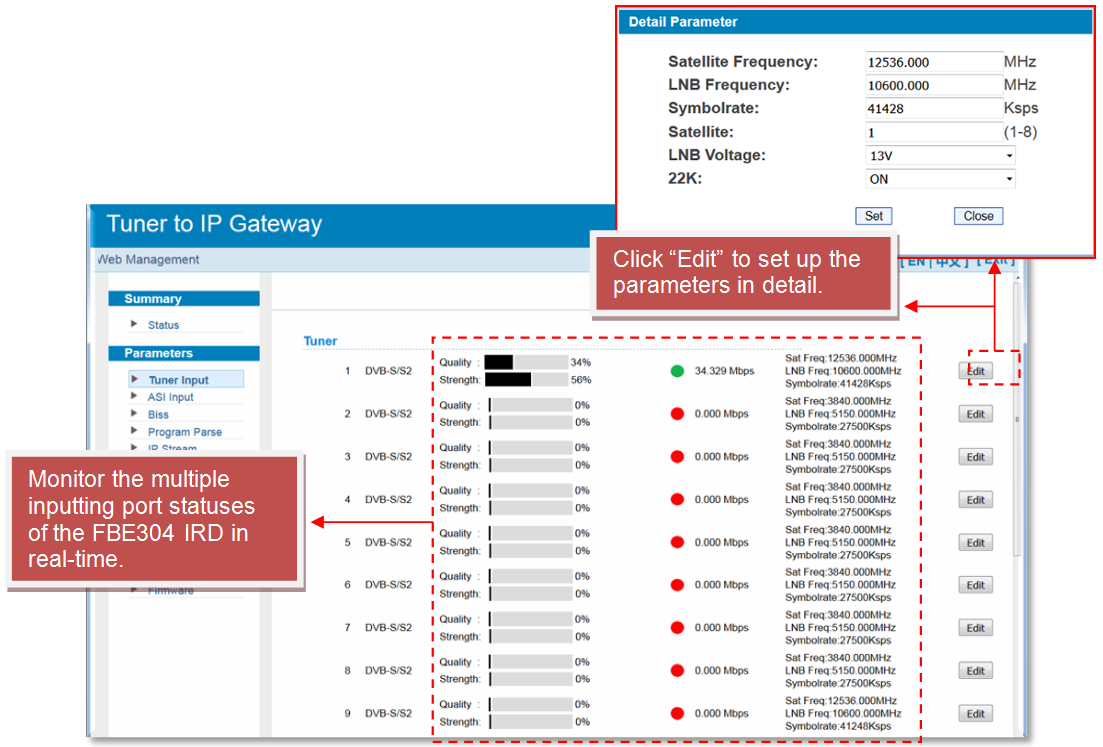
#1 Entrée syntoniseur (DVB-S/S2)
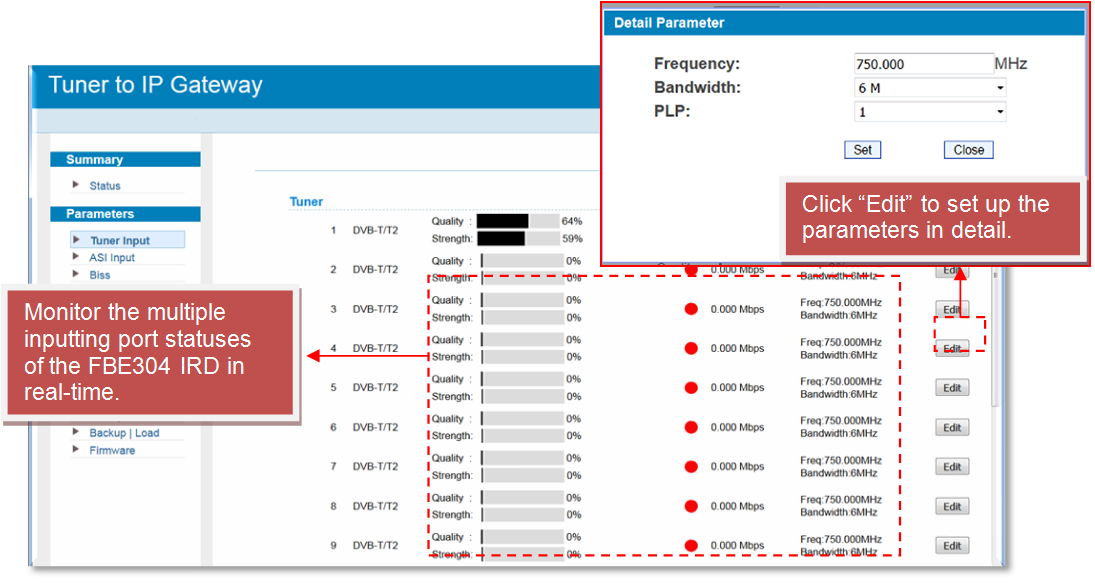
#2 Entrée syntoniseur (DVB-T/T2)
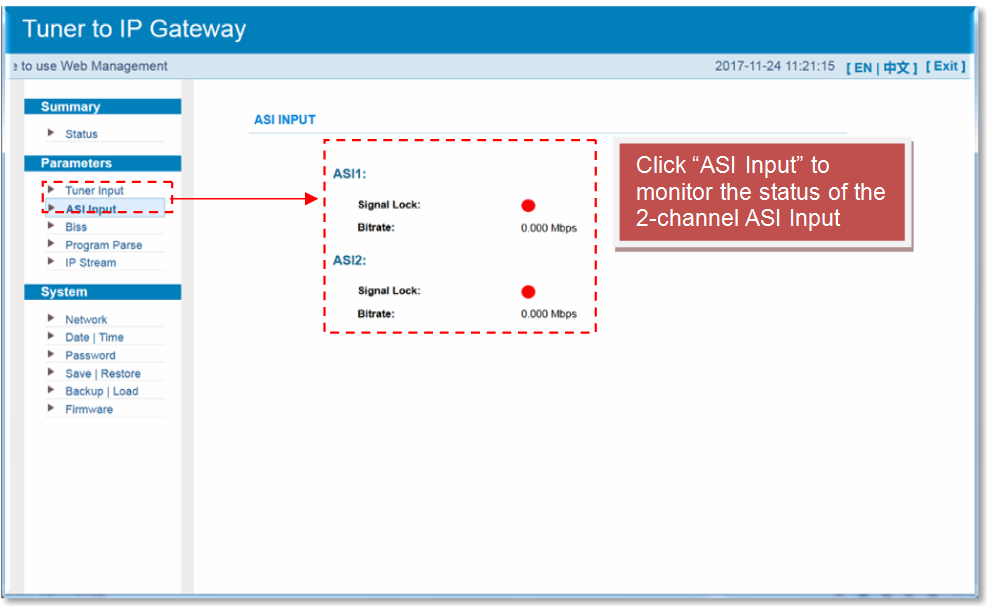
#3 Entrée ASI
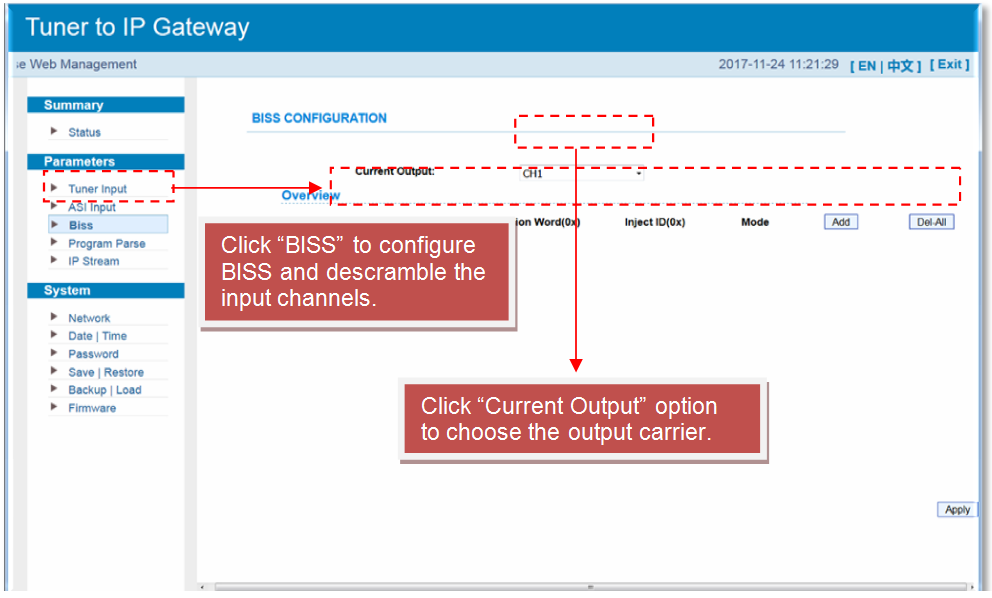
#4 BISS
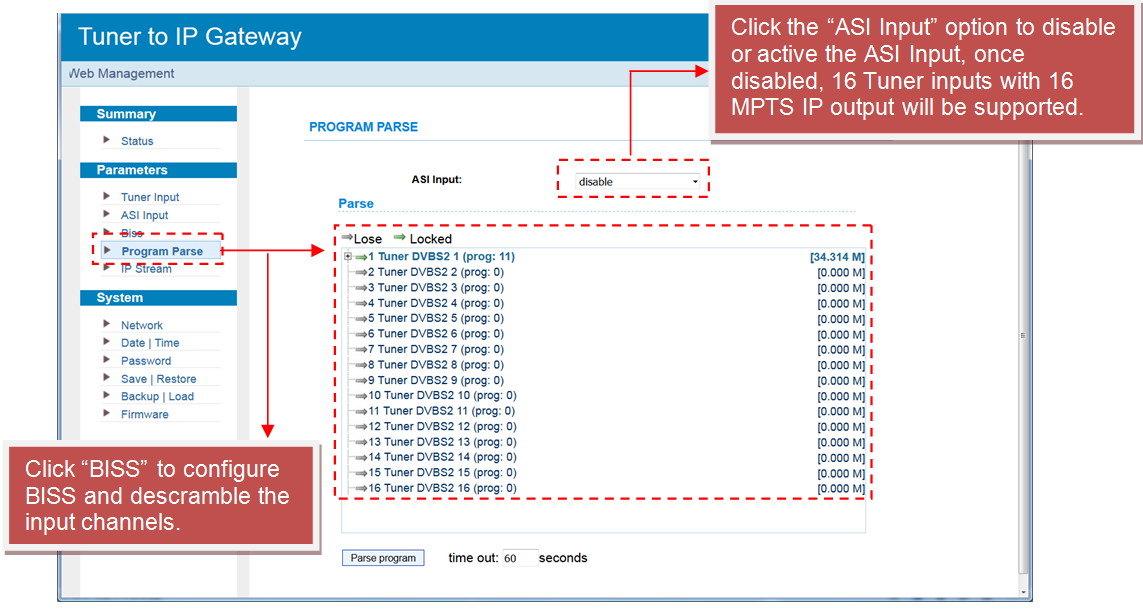
#5 Analyse de programme (entrée ASI diable)
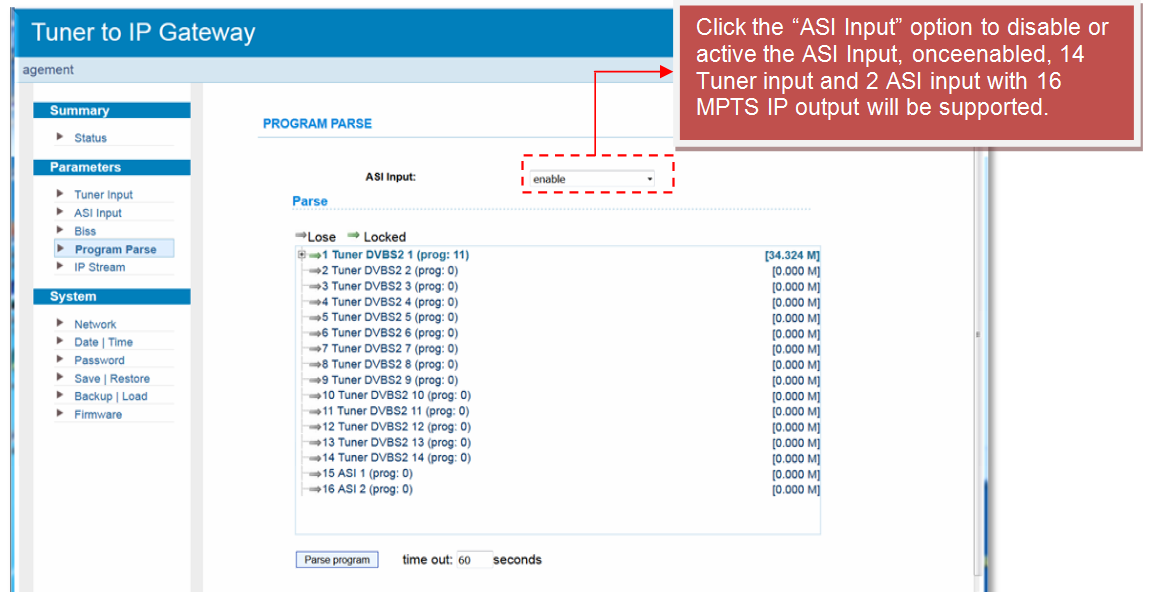
#5.1 Analyse du programme (activer l'entrée ASI)
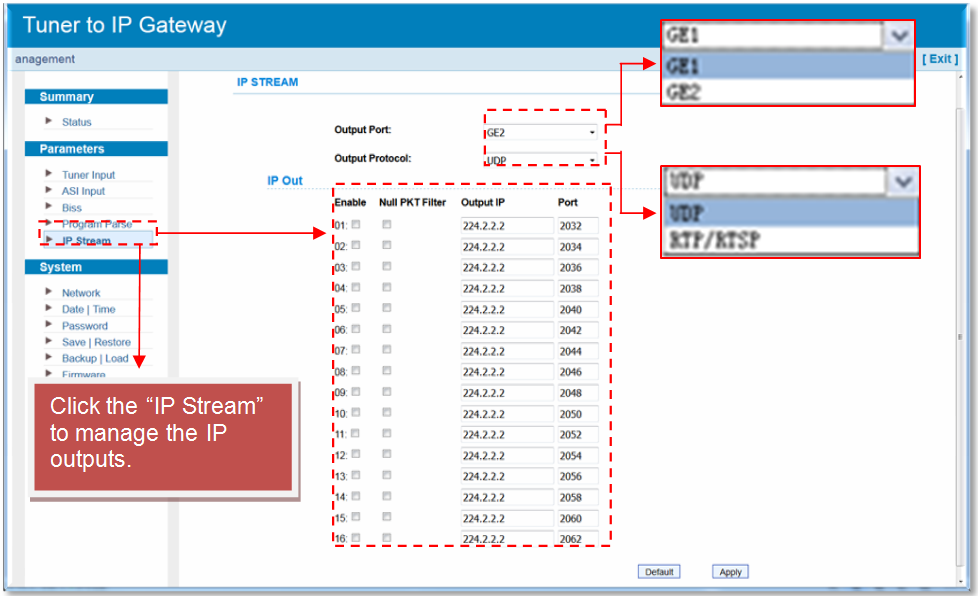
#6 Flux IP
FBE304 IRD prend en charge 16 entrées Tuner et 2 entrées ASI avec 512 sorties SPTS, le menu sera différent de MPTS. Si vous passez de MPTS à SPTS, le nouveau mode sera lancé après le redémarrage.
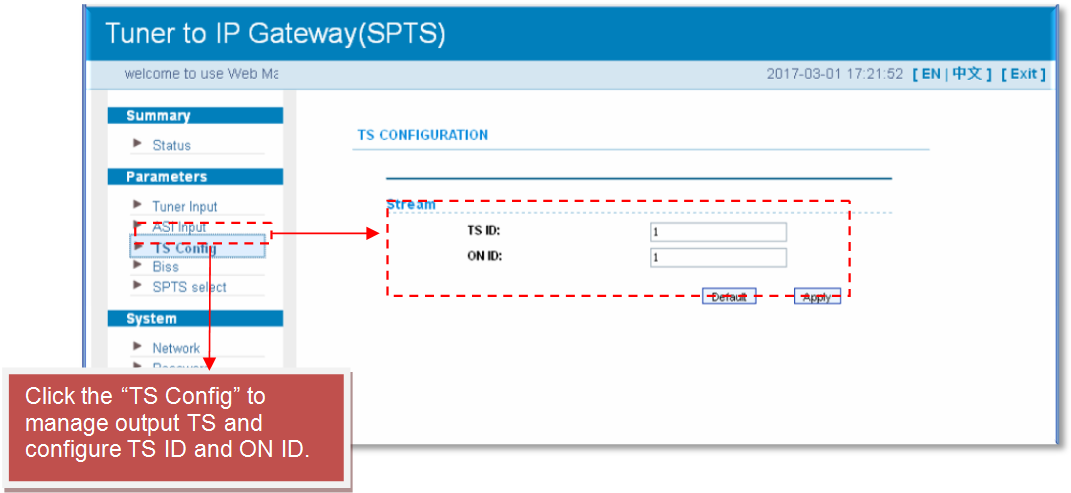
#7 Configuration TS (SPTS)
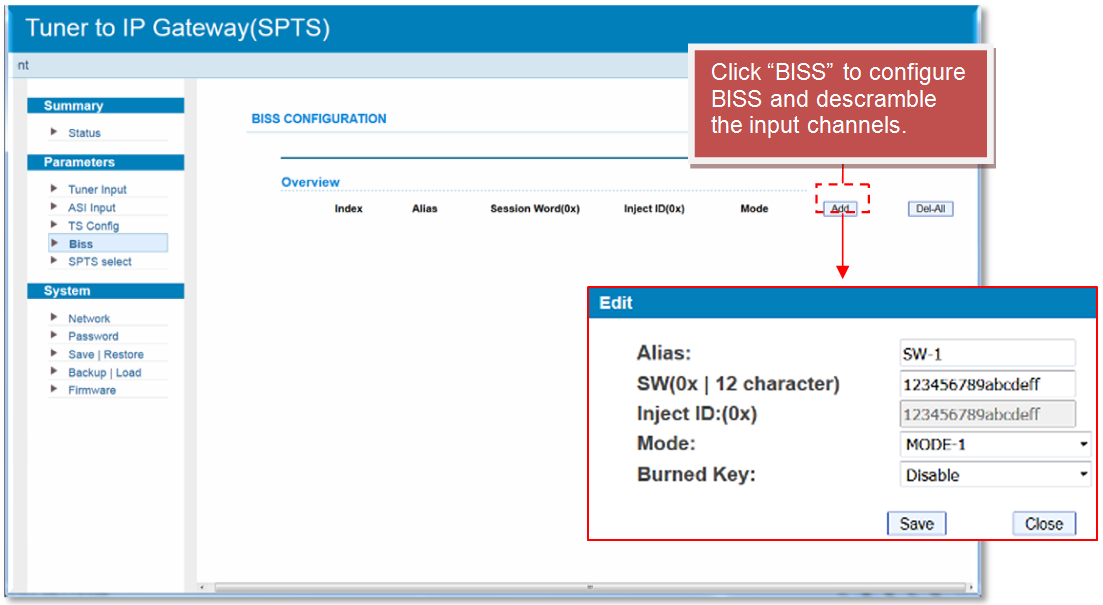
#8 BISS (SPTS)
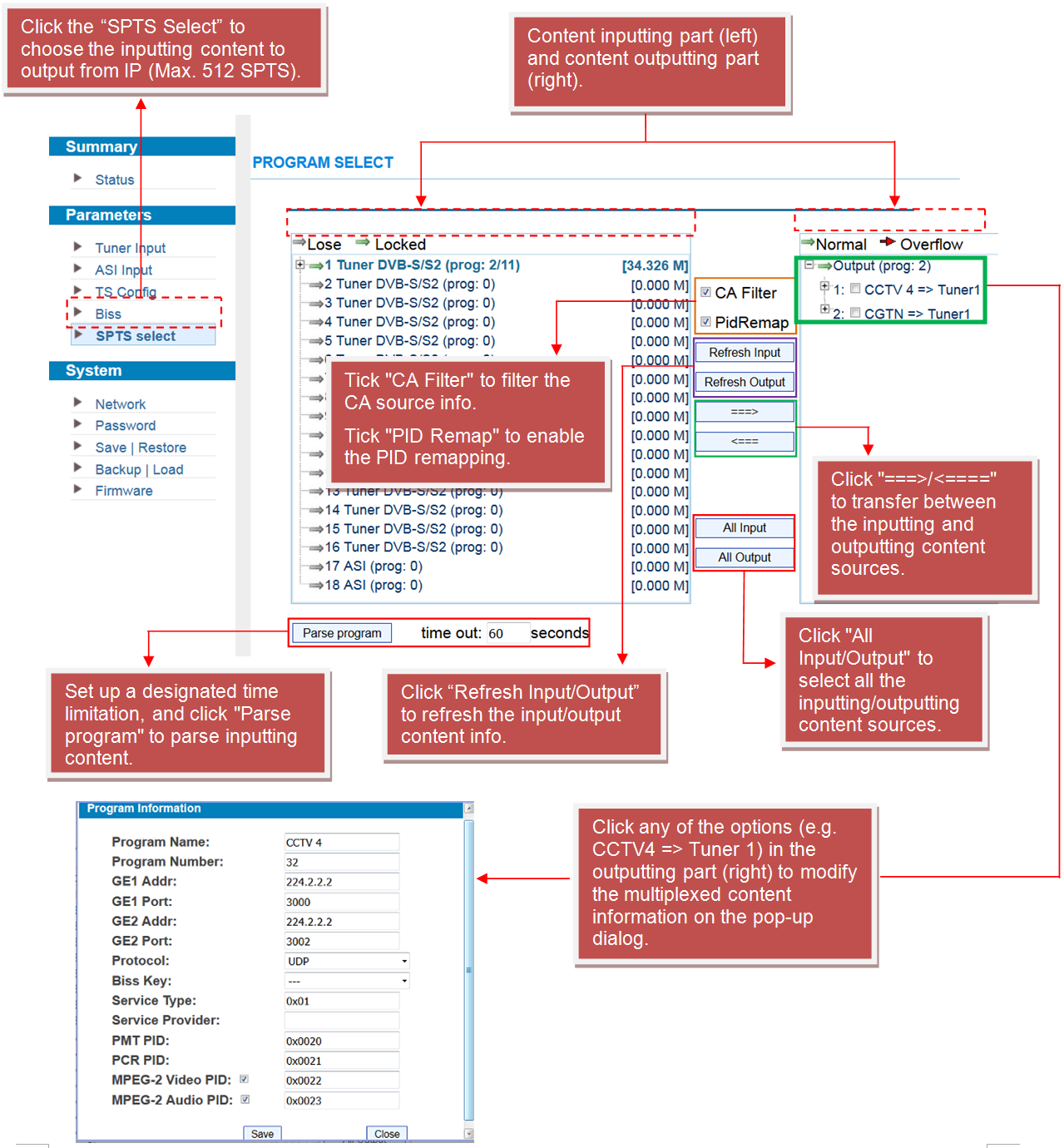
#9 Sélection SPTS (SPTS)
La rubrique "Système"
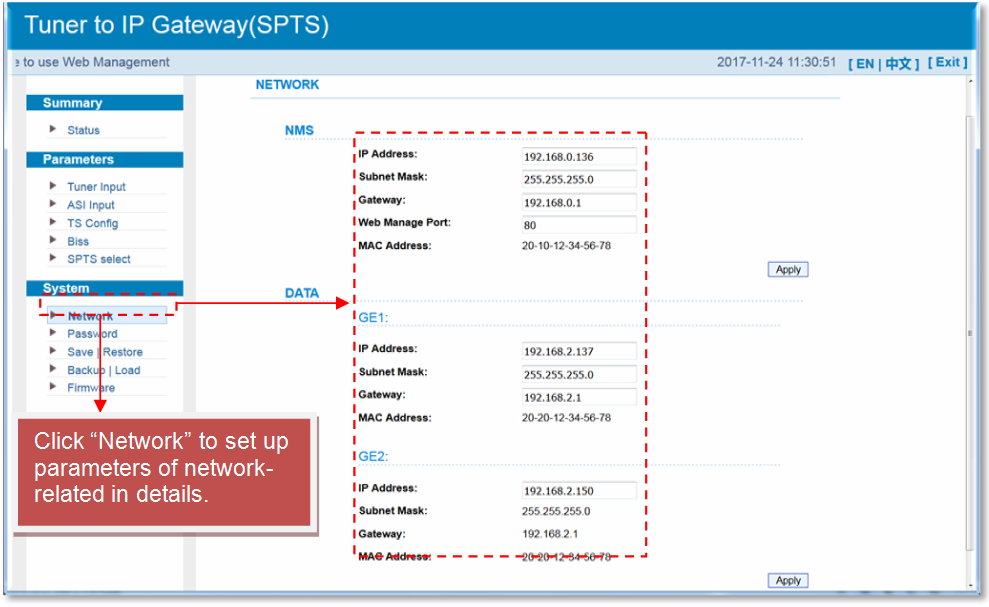
#1 Réseau (SPTS)
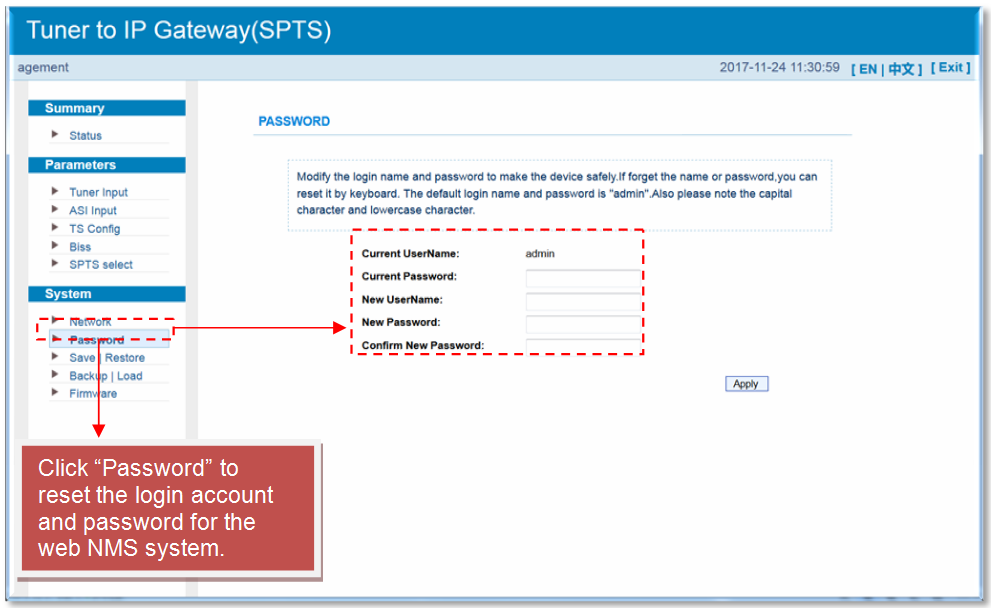
#2 Mot de passe (SPTS)
#3 Enregistrer | Restauration (SPTS)
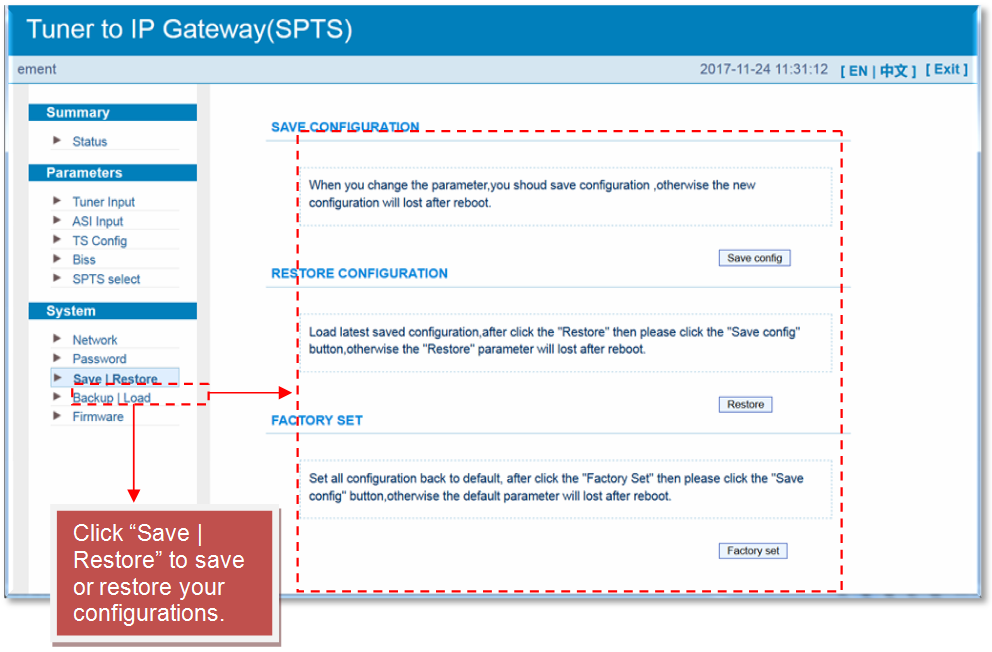
#4 Réseau (SPTS)
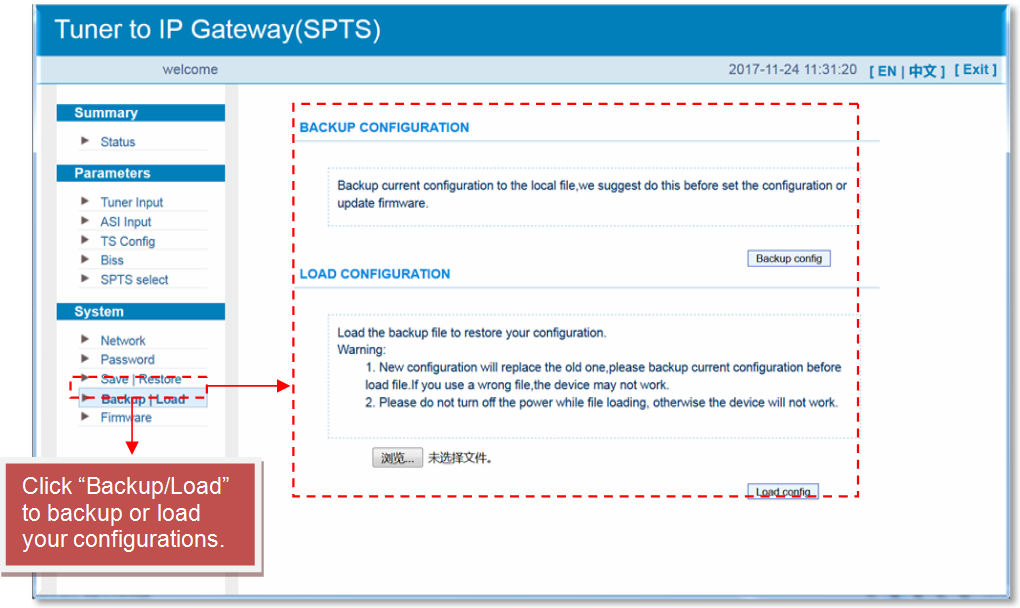
#5 Réseau (SPTS)
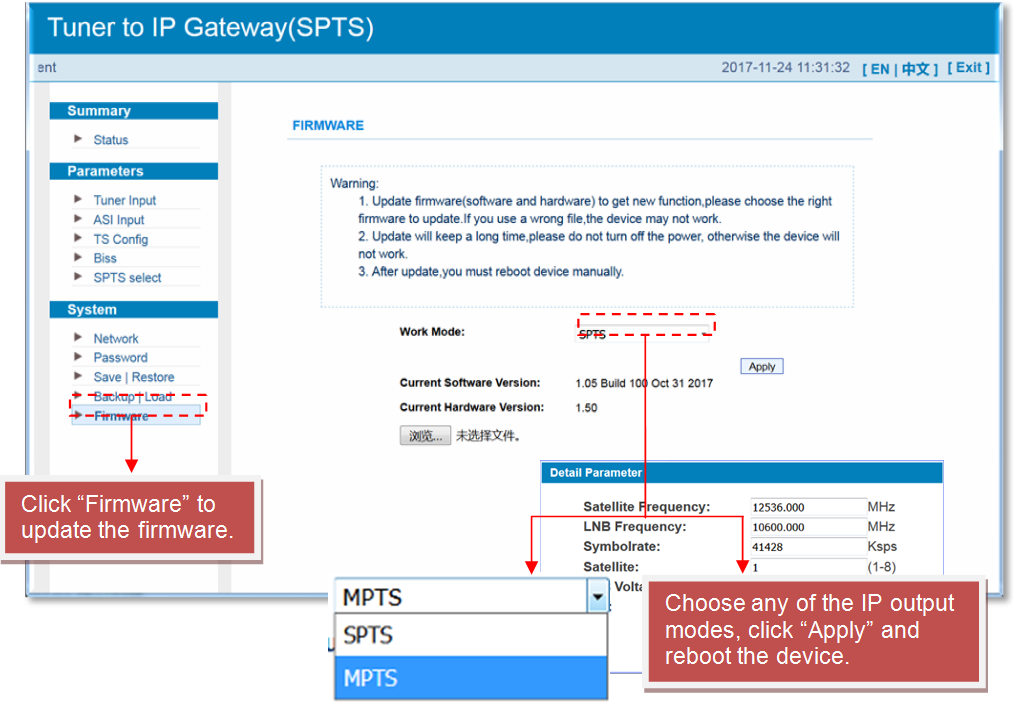
Manuel d'utilisation du système de gestion
Les utilisateurs ne peuvent contrôler et définir la configuration d'un ordinateur qu'en connectant l'appareil au port NMS Web. Ils doivent s'assurer que l'adresse IP de l'ordinateur est différente de l'adresse IP de cet appareil ; sinon, cela pourrait provoquer un conflit IP. Notre système d'assurance qualité ISO9001 a été approuvé par l'organisation CQC, garantissant la qualité, la fiabilité et la stabilité de nos produits. Tous nos produits ont été testés et inspectés avant d'être expédiés hors de l'usine. Le schéma de test et d'inspection couvre déjà tous les critères optiques, électroniques et mécaniques que nous avons publiés. Afin d'éviter tout danger potentiel, veuillez respecter scrupuleusement les conditions d'utilisation.
Mesure de prévention
- Installation de l'appareil à l'endroit où la température ambiante est comprise entre 0 et 45 °C
- S'assurer d'une bonne ventilation du dissipateur thermique sur le panneau arrière et des autres alésages du dissipateur thermique si nécessaire
- Vérifier l'entrée AC dans la plage de fonctionnement de l'alimentation et la connexion est correcte avant d'allumer l'appareil
- La vérification du niveau de sortie RF varie dans la plage de tolérance si nécessaire
- Vérifier que tous les câbles de signal ont été correctement connectés
- Il est interdit d'allumer/éteindre fréquemment l'appareil ; l'intervalle entre chaque allumage/extinction doit être supérieur à 10 secondes.
Conditions requises pour débrancher le cordon d'alimentation
- Cordon d'alimentation ou prise endommagé.
- Tout liquide a coulé dans l'appareil.
- Tout truc provoque un court-circuit
- Appareil en milieu humide
- L'appareil a subi des dommages physiques
- Longtemps inactif.
- Après la mise sous tension et la restauration des paramètres d'usine, l'appareil ne peut toujours pas fonctionner correctement.
- Entretien nécessaire
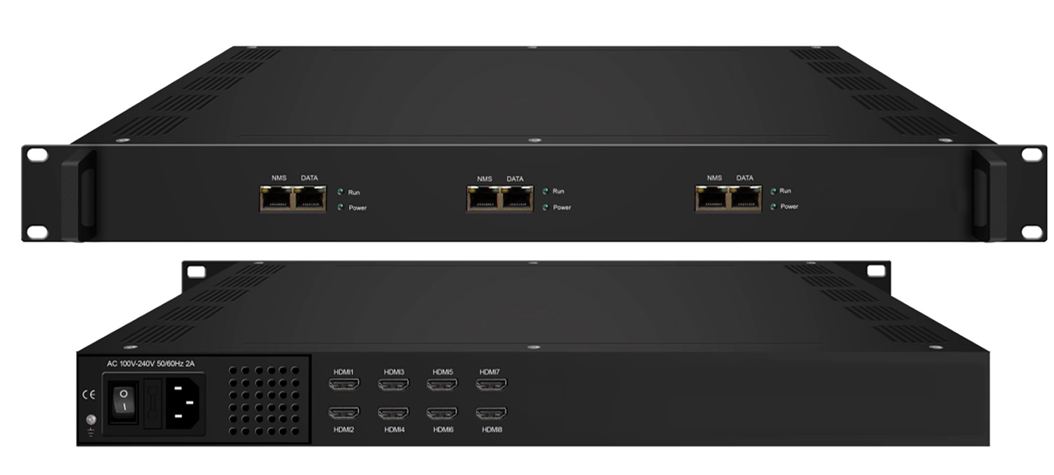
#3 FMUSER FBE208 Encodeur matériel HDMI 8 en 1
Applications
- Secteur hôtelier
- Communautés
- Militaire
- Grands navires de croisière
- Prisons
- Écoles
Description générale
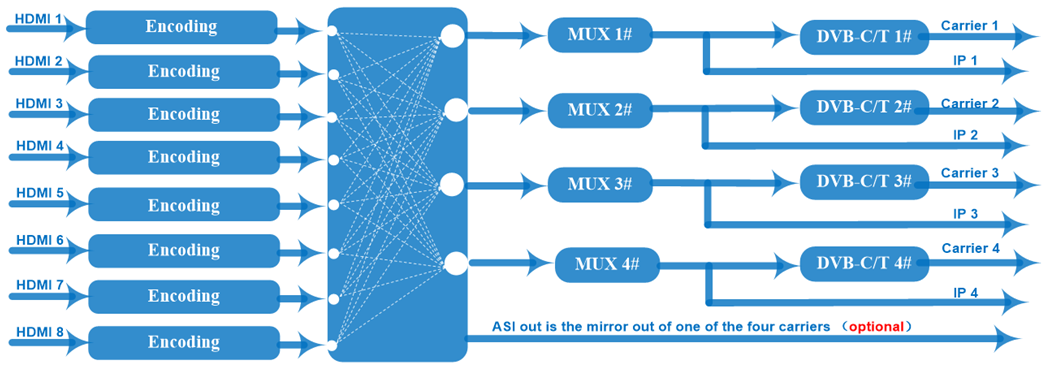
FMUSER FBE208 est un appareil professionnel à haute intégration qui comprend l'encodage, le multiplexage et la modulation dans un seul boîtier. Il prend en charge 8 entrées HDMI et une sortie RF DVB-C/T avec 4 portées adjacentes et 4 sorties MPTS comme miroir des 4 porteuses de modulation via le port DATA (GE). Cet appareil complet le rend idéal pour les petits systèmes de tête de réseau CATV, et c'est un choix intelligent pour le système de télévision d'hôtel, le système de divertissement dans les bars sportifs, les hôpitaux, les appartements, etc.
Caractéristiques du produit
- Prise en charge de l'insertion du LOGO, de l'OSD et du code QR pour chaque canal local (langue prise en charge : 中文, anglais, العربية, ไทย, हिन्दी, руская, اردو, pour plus de langues merci de nous consulter…)
- 8 entrées HDMI, encodage vidéo MPEG-4 AVC/H.264
- Format d'encodage audio MPEG1 Layer II, LC-AAC, HE-AAC et passage AC3 et prise en charge du réglage du gain audio
- 4 groupes de canaux de sortie de multiplexage/modulation
- 4 sorties RF DVB-C ou DVB-T
- Prise en charge de la sortie IP 4 MPTS sur UDP et RTP/RTSP
- Prend en charge le remappage PID/l'édition et l'insertion PSI/SI
- Contrôle via la gestion Web et mises à jour faciles via le Web
Spécification
|
Conditions |
Caractéristiques |
|---|---|
|
Entrées HDMI |
8 |
|
Codage |
MPEG-4 AVC / H.264 |
|
Résolution d'entrée |
1920×1080_60P, 1920×1080_60i, |
|
Résolution de sortie |
1920×1080_30P, 1920×1080_25P, |
|
Bit-taux |
1Mbps ~ 13Mbps chaque canal |
|
Rate Control |
CBR / VBR |
|
Codage |
Intercommunication MPEG-1 couche 2, LC-AAC, HE-AAC et AC3 |
|
Taux d'échantillonnage |
48KHz |
|
Résolution |
24-bits |
|
Gain audio |
0-255 réglable |
|
Débit binaire MPEG-1 Layer 2 |
48/56/64/80/96/112/128/160/192/224/256/320/384 kbps |
|
Débit binaire LC-AAC |
48/56/64/80/96/112/128/160/192/224/256/320/384 kbps |
|
Débit HE-AAC |
48/56/64/80/96/112/128 kbps |
|
PID Remapping maximum |
Entrée 180 par canal |
|
Fonction |
Remappage PID (automatiquement ou manuellement), générer automatiquement la table PSI/SI |
|
RF out |
Sortie 4 * RF DVB-C (sortie combinée des porteuses 4) |
|
Standard |
EN300 429 / UIT-T J.83A / B |
|
MER |
≥40db |
|
fréquence RF |
50 ~ 960MHz, étape de 1KHz |
|
niveau de sortie RF |
-25~-1dBm (82~105 dbµV), 0.1dBm |
|
Symbol Rate |
5.0Msps ~ 7.0Msps, 1ksps gué |
|
Constellation |
J.83A, 16/32/64/128/256QAM, 8M bandwidth |
|
Standard |
EN300744 |
|
Mode FFT |
2K, |
|
Bande passante |
6M, 7M, 8M |
|
Constellation |
QPSK, 16QAM, 64QAM |
|
Intervalle de Garde |
1/4, 1/8, 1/16, 1/32 |
|
FEC |
1/2, 2/3, 3/4, 5/6, 7/8 |
|
MER |
≥42 dB |
|
fréquence RF |
50 ~ 960MHz, étape de 1KHz |
|
RF out |
4 * RF COFDM DVB-T out (sortie combinée de 4 porteuses) |
|
niveau de sortie RF |
-28 ~ -3 DBm (~ 77 97 dBuV), 0.1db étape |
|
Flux de sortie1 |
Sortie RF (interface de type F) |
|
Flux de sortie2 |
4 sorties IP MPTS sur UDP/RTP/RTSP, interface Ethernet 1*1000M Base-T |
|
Autres |
Gestion de réseau (WEB) |
|
Dimension(L×L×H) |
482mm × × 328mm 44mm |
|
Environment |
0 ~ 45℃(travail);-20 ~ 80℃ (Stockage) |
|
Puissance requise |
CA 110V± 10%, 50/60Hz, CA 220 ±10%, 50/60Hz |
La liste des questions fréquentes sur le système IPTV de l'hôtel ultime
Le contenu suivant contient 2 listes de FAQ différentes, une pour le directeur de l'hôtel et le patron de l'hôtel, se concentrant principalement sur les bases du système, tandis qu'une autre liste est destinée aux ingénieurs hôteliers, qui se concentre sur l'expertise du système IPTV. Commençons par les bases du système Hotel IPTV, et il y a les 7 questions qui sont le plus souvent posées par les gérants et les patrons de l'hôtel, à savoir :
Liste FAQ pour les hôteliers
- Quel est le prix de ce système IPTV d'hôtel ?
- Quels sont les principaux avantages du système IPTV de votre hôtel ?
- Comment puis-je appliquer ce système IPTV d'hôtel en dehors de l'hôtel ?
- Pourquoi devrais-je choisir le système IPTV de l'hôtel FMUSER plutôt que la télévision par câble ?
- Comment puis-je faire de la publicité via votre système IPTV auprès des clients de mon hôtel ?
- Puis-je afficher le nom de mon client de l'hôtel via ce système IPTV ?
- Dois-je faire appel à un ingénieur pour faire fonctionner le système IPTV de votre hôtel ?
Q1 : Quel est le prix de ce système IPTV d'hôtel ?
Le prix de notre système IPTV pour les hôtels varie de 4,000 20,000 $ à XNUMX XNUMX $. Cela dépend du nombre de chambres d'hôtel, des sources de programmes et d'autres exigences. Nos ingénieurs mettront à niveau l'équipement matériel IPTV en fonction de vos besoins ultimes.
Q2 : Quels sont les principaux avantages du système IPTV de votre hôtel ?
Pour commencer, le système IPTV d'hôtel de FMUSER est une solution clé en main qui est à faible coût avec la moitié du prix de n'importe lequel de nos concurrents et fonctionne bien même en fonctionnement constant 24h/7 et XNUMXj/XNUMX.
De plus, il s'agit également d'un système d'intégration IPTV avancé avec une conception matérielle prête à l'emploi qui permet la meilleure expérience de visionnage pour vos invités pendant leur temps de repos.
De plus, ce système est un système efficace de gestion de l'hébergement pour les hôtels, y compris l'enregistrement et le départ des chambres, la commande de repas, la location d'articles, etc.
En attendant, il s'agit d'un système complet de publicité hôtelière qui permet des publicités multimédias telles que des vidéos, du texte et des images en fonction de vos besoins réels.
En tant que cadre d'interface utilisateur hautement intégré, ce système peut également diriger vos clients de manière transparente vers les marchands désignés autour de votre hôtel et contribuer à augmenter votre chiffre d'affaires.
Enfin, il s'agit d'un système IPTV d'hôtel avec une forte évolutivité et permet l'entrée de divers signaux tels que UHF, TV par satellite, HDMI, etc.)
Q3 : Comment puis-je appliquer ce système IPTV d'hôtel en dehors de l'hôtel ?
C'est une bonne question! Ce système IPTV d'hôtel est en fait conçu pour les besoins des services IPTV dans plusieurs chambres d'hébergement, y compris l'hôtellerie, les motels, les communautés, les auberges de jeunesse, les grands navires de croisière, les prisons, les hôpitaux, etc.
Q4 : Pourquoi devrais-je choisir le système IPTV de l'hôtel FMUSER plutôt que la télévision par câble ?
Comme je l'ai mentionné précédemment, ce système IPTV d'hôtel est une solution hautement intégrée qui permet plusieurs fonctions en un clic pour les services de chambre IPTV de l'hôtel, par exemple, la page d'accueil de bienvenue, le menu, la VOD, la commande à emporter et d'autres fonctions. En visitant à l'avance le contenu mis en ligne par vos ingénieurs, vos invités seront beaucoup plus satisfaits lors de leur hébergement, cela contribue à améliorer votre chiffre d'affaires. Cependant, la télévision par câble ne pourrait jamais faire cela car ce n'est pas un système hautement interactif en tant que système IPTV, il apporte UNIQUEMENT des programmes de télévision.
Q5 : Comment puis-je faire de la publicité via votre système IPTV auprès des clients de mon hôtel ?
Eh bien, vous pouvez demander à vos ingénieurs de mettre différentes publicités pour les invités désignés qui ont commandé une chambre VIP ou une chambre standard. Par exemple, vous pouvez télécharger le texte de la publicité et l'afficher en boucle pour les invités pendant qu'ils regardent des programmes télévisés. Pour les invités VIP, la publicité peut ressembler à "Le service de spa et le golf sont maintenant ouverts aux invités VIP au 3ème étage, veuillez commander un billet à l'avance". Pour les chambres standard, l'annonce peut ressembler à "Le dîner buffet et la bière sont ouverts au 2ème étage avant 9hXNUMX, veuillez commander un billet à l'avance". Vous pouvez également configurer plusieurs messages texte publicitaires pour les entreprises environnantes et améliorer le potentiel d'achat.
Il s'agit d'augmenter le chiffre d'affaires des hôtels, n'est-ce pas ?
Q6 : Puis-je afficher le nom du client de mon hôtel via ce système IPTV ?
Oui, c'est certain. Vous pouvez demander à vos ingénieurs hôteliers de télécharger le contenu relatif dans l'arrière-plan de gestion du système. Vos invités verront leur nom s'afficher automatiquement sur l'écran du téléviseur sous forme de salutation une fois l'IPTV allumé. Ce sera comme "M. Wick, bienvenue à l'hôtel de Ray Chan"
Q7 : Dois-je faire appel à un ingénieur pour faire fonctionner le système IPTV de votre hôtel ?
Vous devrez travailler avec nos ingénieurs système lors du réglage initial de l'équipement. Et une fois le réglage terminé, le système fonctionnera automatiquement 24h/7 et XNUMXj/XNUMX. Pas besoin d'entretien courant. Quiconque sait utiliser un ordinateur suffit pour faire fonctionner lui-même ce système IPTV.
Voici donc la liste des 7 questions fréquemment posées sur les bases du système IPTV. Et le contenu suivant est la liste des FAQ sur l'expertise du système IPTV de l'hôtel, si vous étiez un ingénieur système qui travaille pour un hôtel, cette liste de FAQ vous aidera beaucoup.
Liste de FAQ pour les ingénieurs IPTV des hôtels
Je suppose que nous avons parcouru les bases du système Hotel IPTV, et voici 7 questions fréquemment posées par les ingénieurs de l'hôtel, et ce sont :
- Puis-je utiliser votre système si mon hôtel utilise une smart TV ?
- Quel est l'équipement de base du système IPTV de l'hôtel dans ce cas ?
- Comment puis-je modifier les paramètres d'équipement du système IPTV de votre hôtel ?
- Dois-je faire attention à quelque chose lors du câblage du système ?
- Des suggestions pour la maintenance de la salle de transmission du système IPTV ?
- Comment fonctionne votre système IPTV ?
- Que dois-je préparer avant de passer une commande pour votre système IPTV d'hôtel ?
Q1 : Puis-je utiliser votre système si mon hôtel utilise une télévision connectée ?
Bien sûr, vous pouvez, mais assurez-vous d'installer à l'avance l'APK Android que nous avons fourni dans vos décodeurs. Une Smart TV est généralement livrée avec un décodeur par défaut qui n'a pas d'APK IPTV à l'intérieur, notre serveur IPTV fournit cependant l'APK. Certains téléviseurs intelligents utilisent WebOS et des systèmes d'exploitation similaires. Si ce type de téléviseur ne peut pas installer l'APK, il est recommandé d'utiliser à la place le décodeur FMUSER.
Q2 : Quel est l'équipement de base du système IPTV de l'hôtel dans ce cas ?
Dans notre dernière vidéo sur le système IPTV hôtelier professionnel, nos ingénieurs préconisaient l'équipement de base suivant pour un hôtel local en RDC de 75 chambres :
- 1 * récepteur/décodeur intégré à 4 voies (IRD).
- 1 * encodeur HDMI 8 voies.
- 1 * serveur IPTV FMUSER FBE800.
- 3 * Commutateur réseau
- 75 * Décodeurs FMUSER Hotel IPTV (AKA: STB).
De plus, pour les add-ons qui ne sont temporairement PAS inclus dans nos solutions, voici ce que nos ingénieurs ont recommandé :
- Programme payant recevant une carte d'autorisation pour l'IRD
- Décodeurs avec différentes entrées de programmes et normes (par exemple, satellite HDMI, UHF local, YouTube, Netflix, Amazon firebox, etc.)
- Câbles Ethernet 100M/1000M (veuillez les disposer correctement à l'avance pour chacune de vos chambres d'hôtel nécessitant des services IPTV).
Soit dit en passant, nous sommes en mesure de personnaliser tout un système IPTV d'hôtel avec un équipement de base et des modules complémentaires au meilleur prix et avec la meilleure qualité pour vous.
Demandez un devis aujourd'hui et nos ingénieurs système IPTV vous répondront dès que possible.
Q3 : Comment puis-je modifier les paramètres d'équipement du système IPTV de votre hôtel ?
Un manuel d'utilisation en ligne est inclus dans le package d'équipement du système IPTV, veuillez le lire attentivement et personnaliser les paramètres à votre guise. Nos ingénieurs sont toujours à votre écoute si vous avez des questions.
Q4 : Y a-t-il quelque chose auquel je dois faire attention lors du câblage du système ?
Oui, et voici 4 choses que vous devez savoir avant et après le câblage du système, à savoir :
Pour commencer, pour votre bon câblage sur place, tous les équipements du système IPTV de l'hôtel seront testés et apposés avec les étiquettes appropriées (1 sur 1) avant la livraison.
Lors du câblage sur site, assurez-vous que chaque port d'entrée de l'équipement du système correspond aux câbles Ethernet d'entrée désignés
De plus, vérifiez toujours la connexion entre le câble Ethernet et les ports d'entrée, et assurez-vous qu'ils sont suffisamment stables et pas desserrés, car le voyant de fonctionnement de l'équipement clignotera même avec une connexion de câble Ethernet desserrée.
Enfin, assurez-vous de choisir un câble de raccordement Ethernet Cat6 de bonne qualité à une vitesse de transmission élevée pouvant atteindre 1000 Mbps.
Q5 : Avez-vous des suggestions pour la maintenance de la salle de transmission du système IPTV ?
Bien sûr que nous avons. À l'exception de l'entretien de base que chaque ingénieur hôtelier doit suivre, comme le câblage correct et le maintien de la chambre propre et sans poussière, notre ingénieur système IPTV a également recommandé que la température de travail soit inférieure à 40 degrés Celsius tandis que l'humidité soit inférieure à 90 % d'humidité relative (sans condensation) et l'alimentation électrique doit rester stable entre 110 V et 220 V. Et surtout, assurez-vous que la pièce est réservée aux ingénieurs et évitez que des animaux tels que des souris, des serpents et des cafards n'entrent dans la pièce.
Q6 : Comment fonctionne votre système IPTV ?
Eh bien, cela dépend de la façon dont vous entrez les signaux.
Par exemple, si les signaux d'entrée proviennent du satellite de télévision, ils seront transformés de signaux RF en signaux IP et arriveront finalement dans les décodeurs dans les chambres des clients.
Si ce sujet vous intéresse, n'hésitez pas à visiter notre vidéo de démonstration sur ce qu'est un système IPTV d'hôtel et son fonctionnement.
Q7 : Que dois-je préparer avant de passer une commande pour le système IPTV de votre hôtel ?
Eh bien, avant de contacter nos ingénieurs via les liens et le numéro de téléphone dans la description de la vidéo, vous devrez peut-être déterminer exactement ce dont vous avez besoin, par exemple :
Comment recevez-vous les signaux ? Est-ce un programme TV satellite ou un programme homebrew ? Combien y a-t-il de canaux d'entrées de signal ?
Quel est le nom et l'emplacement de votre hôtel ? Combien de pièces devez-vous couvrir pour les services IPTV ?
Quels appareils possédez-vous actuellement et quels problèmes espérez-vous résoudre ?
Bien que nos ingénieurs discuteront de ces sujets avec vous sur WhatsApp ou par téléphone, cela nous ferait gagner du temps à tous les deux si vous répondiez aux questions énumérées avant de nous contacter.
CONTACTEZ-NOUS


FMUSER INTERNATIONAL GROUP LIMITÉ.
Nous fournissons toujours à nos clients des produits fiables et des services attentionnés.
Si vous souhaitez rester en contact avec nous directement, rendez-vous sur CONTACTEZ-NOUS
-
![Home]()
Accueil
-
![Tel]()
Téléphone
-
![Email]()
Email
-
![Contact]()
Contactez-Nous


